routing
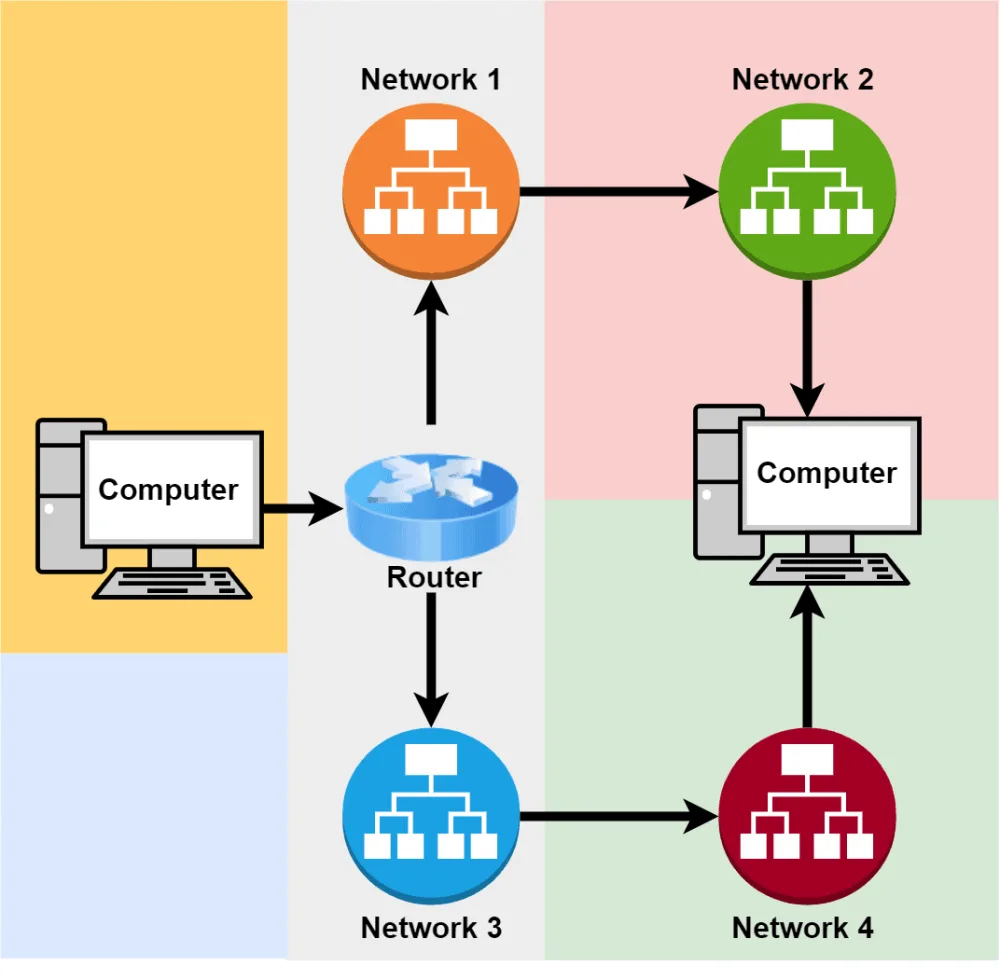
การตั้งค่า Failover แบบ Recursive Routing บน MikroTik RouterOS v7 เป็นแนวทางที่ช่วยให้ระบบสามารถสลับเส้นทางอินเทอร์เน็ตไปยัง ISP สำรองโดยอัตโนมัติเมื่อเส้นทางหลักมีปัญหา แม้ว่าสาย LAN จะยังคงเชื่อมต่ออยู่ก็ตาม การตั้งค่านี้มีความสำคัญอย่างยิ่งสำหรับองค์กรหรือธุรกิจที่ต้องการความต่อเนื่องของการเชื่อมต่ออินเทอร์เน็ต เช่น การใช้งานระบบ ERP, VPN, หรือบริการ Cloud ต่าง ๆ ที่ต้องการอินเทอร์เน็ตที่เสถียร
หลักการสำคัญใน RouterOS v7
ใน RouterOS v7 การตั้งค่า Recursive Routing ใช้การตรวจสอบสถานะของการเชื่อมต่อผ่าน IP เป้าหมายภายนอกที่เรียกว่า Canary IP (เช่น 8.8.8.8 หรือ 1.1.1.1) โดยมีการใช้คุณสมบัติ Scope และ Target-Scope เพื่อจัดการลำดับการตรวจสอบเส้นทาง
- Scope: กำหนดระดับการเข้าถึงของ Route เช่น Route ที่เชื่อมต่อตรง (Connected Route) จะมี Scope เริ่มต้นเป็น 10
- Target-Scope: ใช้กำหนดลำดับการอ้างอิงเส้นทางถัดไป เช่น Default Route หลักจะต้องมี Target-Scope สูงกว่าของ Canary IP
- Check-Gateway: ใช้การ Ping ไปยัง IP เป้าหมายเพื่อตรวจสอบสถานะการเชื่อมต่อ หากไม่มีการตอบสนอง จะถือว่า Gateway นั้นล่ม
ขั้นตอนการตั้งค่า (ตัวอย่าง Dual-WAN)
ตัวอย่างนี้จะแสดงการตั้งค่า Failover แบบ 2 เส้นทาง (Dual-WAN) โดยใช้ ISP หลักและ ISP สำรอง
- สร้าง Static Route สำหรับ Canary IP
- เพิ่ม Route สำหรับ ISP เส้นหลัก โดยตั้งค่า
Destination Addressเป็น8.8.8.8/32(หรือ IP อื่นตามที่ต้องการ) - ตั้งค่า
Gatewayเป็น IP ของ Gateway เส้นหลัก (เช่น 192.168.1.1) หรือ Interface ของเส้นหลัก - กำหนด
Scopeเป็น10
- เพิ่ม Route สำหรับ ISP เส้นหลัก โดยตั้งค่า
- สร้าง Recursive Default Route (เส้นหลัก)
- ตั้งค่า
Destination Addressเป็น0.0.0.0/0 - กำหนด
Gatewayเป็น8.8.8.8 - กำหนด
Target-Scopeเป็น11 - เปิด
Check Gateway = ping - ตั้งค่า
Distanceเป็น1
- ตั้งค่า
- สร้าง Default Route สำรอง (เส้นสำรอง)
- ตั้งค่า
Destination Addressเป็น0.0.0.0/0 - ตั้งค่า
Gatewayเป็น IP ของ Gateway เส้นสำรอง (เช่น 192.168.2.1) หรือ Interface ของเส้นสำรอง - ตั้งค่า
Distanceเป็น2
- ตั้งค่า
- ตั้งค่า NAT (Masquerade)
- สร้าง Rule NAT ใน Firewall เพื่อให้ใช้งานอินเทอร์เน็ตได้
- ตัวอย่าง:
add chain=srcnat out-interface=WAN1 action=masquerade
ข้อควรระวังและการตรวจสอบ
- อย่าทดสอบแค่การดึงสาย LAN ออก: สาย LAN อาจยังคง Link Up อยู่แม้ว่าอินเทอร์เน็ตของ ISP จะล่ม การตั้งค่า Recursive Routing จะใช้การ Ping ไปยัง Canary IP เพื่อตรวจสอบสถานะการเชื่อมต่อ
- ตรวจสอบตาราง Routing: ใช้คำสั่ง
/ip route print detailเพื่อตรวจสอบสถานะของ Route และดูว่าระบบสลับไปใช้เส้นทางสำรองหรือไม่ - หากใช้ DHCP-Client หรือ PPPoE-Client: ต้องปิดการสร้าง Default Route อัตโนมัติ โดยตั้งค่า
Add Default Route = no
Script ตัวอย่างสำหรับ Dual-WAN Recursive Routing Failover
# ==============================================================================
# 1. สร้าง Static Route ไปยัง Canary IP
# ==============================================================================
/ip route
add dst-address=8.8.8.8/32 gateway=192.168.1.1 scope=10 comment="Canary IP for WAN1"
add dst-address=1.1.1.1/32 gateway=192.168.2.1 scope=10 comment="Canary IP for WAN2"

# ==============================================================================
# 2. สร้าง Recursive Default Route
# ==============================================================================
/ip route
add dst-address=0.0.0.0/0 gateway=8.8.8.8 check-gateway=ping target-scope=11 distance=1 comment="Recursive Route WAN1 (Main)"
add dst-address=0.0.0.0/0 gateway=1.1.1.1 check-gateway=ping target-scope=11 distance=2 comment="Recursive Route WAN2 (Backup)"

# ==============================================================================
# 3. ตั้งค่า NAT (Masquerade) สำหรับใช้งานอินเทอร์เน็ต
# ==============================================================================
/ip firewall nat
add chain=srcnat out-interface=WAN1 action=masquerade
add chain=srcnat out-interface=WAN2 action=masquerade
หมายเหตุ:
- ก่อนใช้งาน Script ควรลบ Default Route ที่ระบบสร้างให้อัตโนมัติ
- การตั้งค่านี้เหมาะสำหรับเครือข่ายที่ต้องการความเสถียรและการสลับเส้นทางที่แม่นยำ
สำหรับข้อมูลเพิ่มเติม สามารถศึกษาได้จาก MikroTik Documentation หรือร่วมพูดคุยใน MikroTik Community Forum
อุปกรณ์ Network & PoE Switch แนะนำสำหรับโซลูชันองค์กร
ดูอุปกรณ์ทั้งหมด →คำถามที่พบบ่อยเกี่ยวกับบทความนี้ (FAQ)
Q: สลับสายเน็ตสำรอง MikroTik ทำงานอย่างไรเมื่อเน็ตสายหลักล่ม?
ระบบจะตรวจสอบสถานะ Gateway โดยใช้ Ping หากเส้นทางหลักล่ม เส้นทางสำรองจะถูกใช้งานทันที
Q: ทำไมต้องเปิด Safe Mode ใน WinBox ก่อนวางสคริปต์ Failover?
เพื่อป้องกันการตั้งค่าผิดพลาดที่อาจทำให้ไม่สามารถเข้าถึง Router ได้
Q: Recursive Routing Failover รองรับ MikroTik RouterOS v7 เวอร์ชันใดบ้าง?
ฟีเจอร์นี้แนะนำให้ใช้กับ RouterOS v7.12 ขึ้นไปเพื่อรองรับพารามิเตอร์ล่าสุด
บทความที่น่าสนใจในหมวดเดียวกัน
ดูทั้งหมดในหมวดนี้ →ตั้งค่า MikroTik RouterOS v7 ทำ Dynamic Route Redistribution ระหว่าง OSPF และ BGP
เรียนรู้วิธีตั้งค่า MikroTik RouterOS v7 เพื่อทำ Dynamic Route Redistribution ระหว่าง OSPF และ BGP สำหรับองค์กร Multi-Branch ด้วยตัวอย่าง CLI และขั้นตอนการตรวจสอบระบบ
กู้คืนระบบองค์กรด้วยกลยุทธ์ 3-2-1 Backup และ MikroTik Failover v7
เรียนรู้กลยุทธ์ 3-2-1 Backup และวิธีตั้งค่า Failover บน MikroTik RouterOS v7 เพื่อปกป้องระบบองค์กรและลด Downtime ในกรณีเน็ตสายหลักล่ม
การตั้งค่า MikroTik RouterOS v7 สำหรับการทำ BGP Route Reflector บนระบบ Multi-Branch
เรียนรู้วิธีตั้งค่า MikroTik RouterOS v7 สำหรับการทำ BGP Route Reflector เพื่อเชื่อมโยงระบบ Multi-Branch อย่างมีประสิทธิภาพ พร้อมคำสั่ง CLI และคำแนะนำเชิงลึกจากประสบการณ์จริง
ต้องการความช่วยเหลือหรือจ้างวางระบบ Network?
ทีมวิศวกร SIAM-LOGIN ยินดีให้คำปรึกษา ออกแบบระบบ และจัดส่งทีมเข้าติดตั้งหน้างาน