กู้คืนระบบองค์กรด้วยกลยุทธ์ 3-2-1 Backup และ MikroTik Failover v7
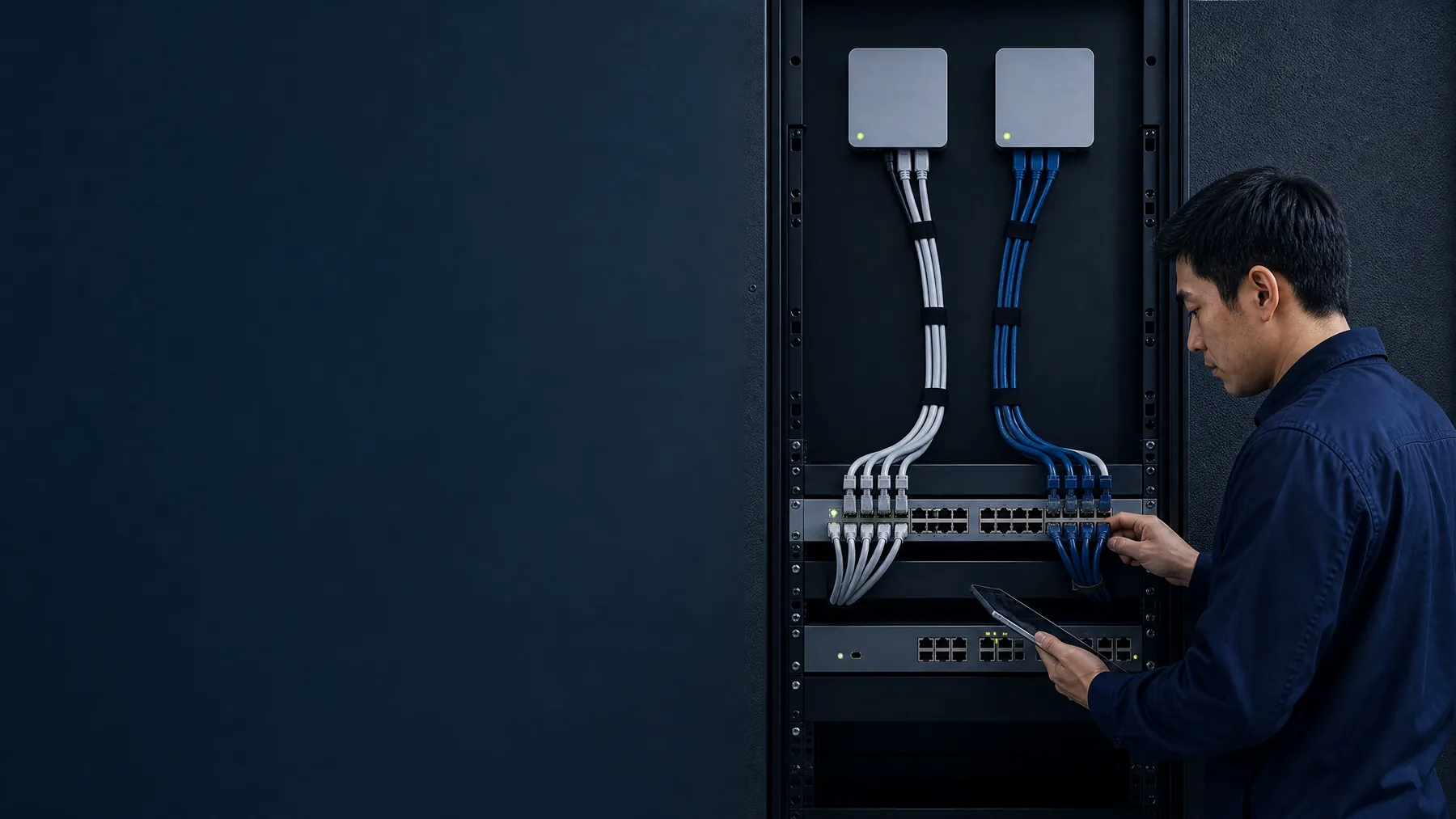
กู้คืนระบบองค์กรด้วยกลยุทธ์ 3-2-1 Backup และ Failover
จากประสบการณ์หน้างานของทีม SIAM-LOGIN พบว่าสาเหตุหลักที่องค์กรขนาดกลางและใหญ่ประสบปัญหาระบบล่ม (Downtime) มักเกิดจากการขาดระบบสำรองข้อมูลและเครือข่ายที่มีเสถียรภาพ โดยเฉพาะเมื่อไม่มีการออกแบบระบบ Failover ที่เหมาะสม ข้อผิดพลาดเหล่านี้สามารถหลีกเลี่ยงได้ด้วยการใช้กลยุทธ์ 3-2-1 Backup ควบคู่กับการตั้งค่า Failover บน MikroTik RouterOS v7 ซึ่งช่วยลดผลกระทบจากการสูญเสียข้อมูลและเพิ่มความต่อเนื่องของการดำเนินธุรกิจ
สเปกฮาร์ดแวร์และซอฟต์แวร์ที่แนะนำ
เพื่อการตั้งค่าที่มีประสิทธิภาพ เราขอแนะนำอุปกรณ์ MikroTik รุ่นต่อไปนี้:
- MikroTik CCR2004: เหมาะสำหรับองค์กรขนาดใหญ่ ด้วย CPU ARM 64-bit และพอร์ต 10G SFP+
- MikroTik RB5009: รองรับการใช้งานแบบ High-Performance พร้อม 2.5G Ethernet
- MikroTik hEX S: ตัวเลือกประหยัดสำหรับระบบ Failover ขนาดเล็ก
อย่าลืมอัปเกรด RouterOS เป็นเวอร์ชัน v7.14 หรือใหม่กว่าเพื่อรองรับ Recursive Routing และฟีเจอร์ Failover ล่าสุด
ตารางพารามิเตอร์เชิงวิศวกรรม
| พารามิเตอร์ | ค่าแนะนำ | คำอธิบาย |
|---|---|---|
| Recursive Routing | Enabled | ตรวจสอบสถานะ Gateway ก่อนสลับเส้นทาง |
| Check Gateway | ping | ใช้ ICMP Ping เพื่อตรวจสอบสถานะ WAN |
| Distance | 10 (สายหลัก), 20 (สายสำรอง) | กำหนดลำดับความสำคัญของ Route |
วิธีตั้งค่า Failover บน MikroTik RouterOS v7
สามารถตั้งค่าระบบ Failover ด้วยคำสั่ง CLI ดังนี้:
/ip route
add dst-address=0.0.0.0/0 gateway=192.168.1.1 distance=10 check-gateway=ping
add dst-address=0.0.0.0/0 gateway=192.168.2.1 distance=20 check-gateway=ping
คำอธิบาย:
dst-address: กำหนดเส้นทางสำหรับทราฟฟิกทั้งหมด (default route)gateway: IP ของ Gateway สำหรับแต่ละ WANdistance: ลำดับความสำคัญ (ค่าเล็กกว่าจะถูกเลือกก่อน)check-gateway: ใช้ Ping เพื่อตรวจสอบสถานะ Gateway
ข้อควรระวังจากหน้างาน
ขั้นตอนการตรวจสอบสถานะและแก้ปัญหา
ตรวจสอบสถานะระบบ Failover
- ใช้คำสั่ง
/pingเพื่อตรวจสอบ Gateway - ตรวจสอบ Log ด้วยคำสั่ง
/log print
วิธีแก้ปัญหาเบื้องต้น
- ตรวจสอบการเชื่อมต่อสาย WAN ทั้งสองเส้น
- รีสตาร์ต RouterOS ด้วยคำสั่ง
/system reboot
คำถามที่พบบ่อย (FAQ)
- สลับสายเน็ตสำรอง MikroTik ทำงานอย่างไรเมื่อเน็ตสายหลักล่ม?
ระบบจะตรวจสอบสถานะ Gateway ด้วย Ping และสลับไปยังเส้นทางสำรองอัตโนมัติเมื่อ Gateway หลักไม่ตอบสนอง - ทำไมต้องเปิด Safe Mode ใน WinBox ก่อนวางสคริปต์ Failover?
เพื่อลดความเสี่ยงจากการตั้งค่าผิดพลาดที่อาจทำให้อุปกรณ์ไม่สามารถเข้าถึงได้ - รองรับ MikroTik RouterOS v7 เวอร์ชันใดบ้าง?
ควรใช้เวอร์ชัน v7.14 ขึ้นไปเพื่อฟีเจอร์ Recursive Routing ที่เสถียร
หากคุณต้องการ บริการรับวางระบบ Network องค์กร หรือ ติดตั้ง Server & Synology NAS สำหรับการสำรองข้อมูล ติดต่อทีมวิศวกร SIAM-LOGIN ได้ที่ LINE: @vrnetwork
อุปกรณ์ Network & PoE Switch แนะนำสำหรับโซลูชันองค์กร
ดูอุปกรณ์ทั้งหมด →คำถามที่พบบ่อยเกี่ยวกับบทความนี้ (FAQ)
Q: สลับสายเน็ตสำรอง MikroTik ทำงานอย่างไรเมื่อเน็ตสายหลักล่ม?
ระบบจะตรวจสอบสถานะ Gateway ด้วย Ping และสลับไปยังเส้นทางสำรองอัตโนมัติเมื่อ Gateway หลักไม่ตอบสนอง
Q: ทำไมต้องเปิด Safe Mode ใน WinBox ก่อนวางสคริปต์ Failover?
เพื่อลดความเสี่ยงจากการตั้งค่าผิดพลาดที่อาจทำให้อุปกรณ์ไม่สามารถเข้าถึงได้
Q: รองรับ MikroTik RouterOS v7 เวอร์ชันใดบ้าง?
ควรใช้เวอร์ชัน v7.14 ขึ้นไปเพื่อฟีเจอร์ Recursive Routing ที่เสถียร
บทความที่น่าสนใจในหมวดเดียวกัน
ดูทั้งหมดในหมวดนี้ →ตั้งค่า MikroTik RouterOS v7 ทำ Dynamic Route Redistribution ระหว่าง OSPF และ BGP
เรียนรู้วิธีตั้งค่า MikroTik RouterOS v7 เพื่อทำ Dynamic Route Redistribution ระหว่าง OSPF และ BGP สำหรับองค์กร Multi-Branch ด้วยตัวอย่าง CLI และขั้นตอนการตรวจสอบระบบ
routing
<p><strong>การตั้งค่า Failover แบบ Recursive Routing บน MikroTik RouterOS v7</strong> ช่วยให้ระบบสลับไปใช้ ISP สำรองอัตโนมัติเมื่อเส้นทางหลักมีปัญหา โดยใช้การตรวจสอบสถานะผ่าน IP เป้าหมาย (Canary IP) เช่น 8.8.8.8 พร้อมการตั้งค่า Scope และ Target-Scope เพื่อควบคุมลำดับเส้นทาง เหมาะสำหรับองค์กรที่ต้องการอินเทอร์เน็ตที่เสถียรเพื่อรองรับบริการ ERP, VPN, และ Cloud</p><p>ตัวอย่างการตั้งค่า Dual-WAN รวมถึงการสร้าง Static Route, Recursive Default Route และ NAT พร้อมคำแนะนำการตรวจสอบและข้อควรระวัง เพื่อให้มั่นใจว่าระบบ Failover ทำงานอย่างถูกต้องและแม่นยำ</p>
การตั้งค่า MikroTik RouterOS v7 สำหรับการทำ BGP Route Reflector บนระบบ Multi-Branch
เรียนรู้วิธีตั้งค่า MikroTik RouterOS v7 สำหรับการทำ BGP Route Reflector เพื่อเชื่อมโยงระบบ Multi-Branch อย่างมีประสิทธิภาพ พร้อมคำสั่ง CLI และคำแนะนำเชิงลึกจากประสบการณ์จริง
ต้องการความช่วยเหลือหรือจ้างวางระบบ Network?
ทีมวิศวกร SIAM-LOGIN ยินดีให้คำปรึกษา ออกแบบระบบ และจัดส่งทีมเข้าติดตั้งหน้างาน