วิธีแก้ปัญหา Co-Channel Interference และตั้งค่า Roaming 802.11k/v/r บน WiFi 7 ในคลังสินค้า
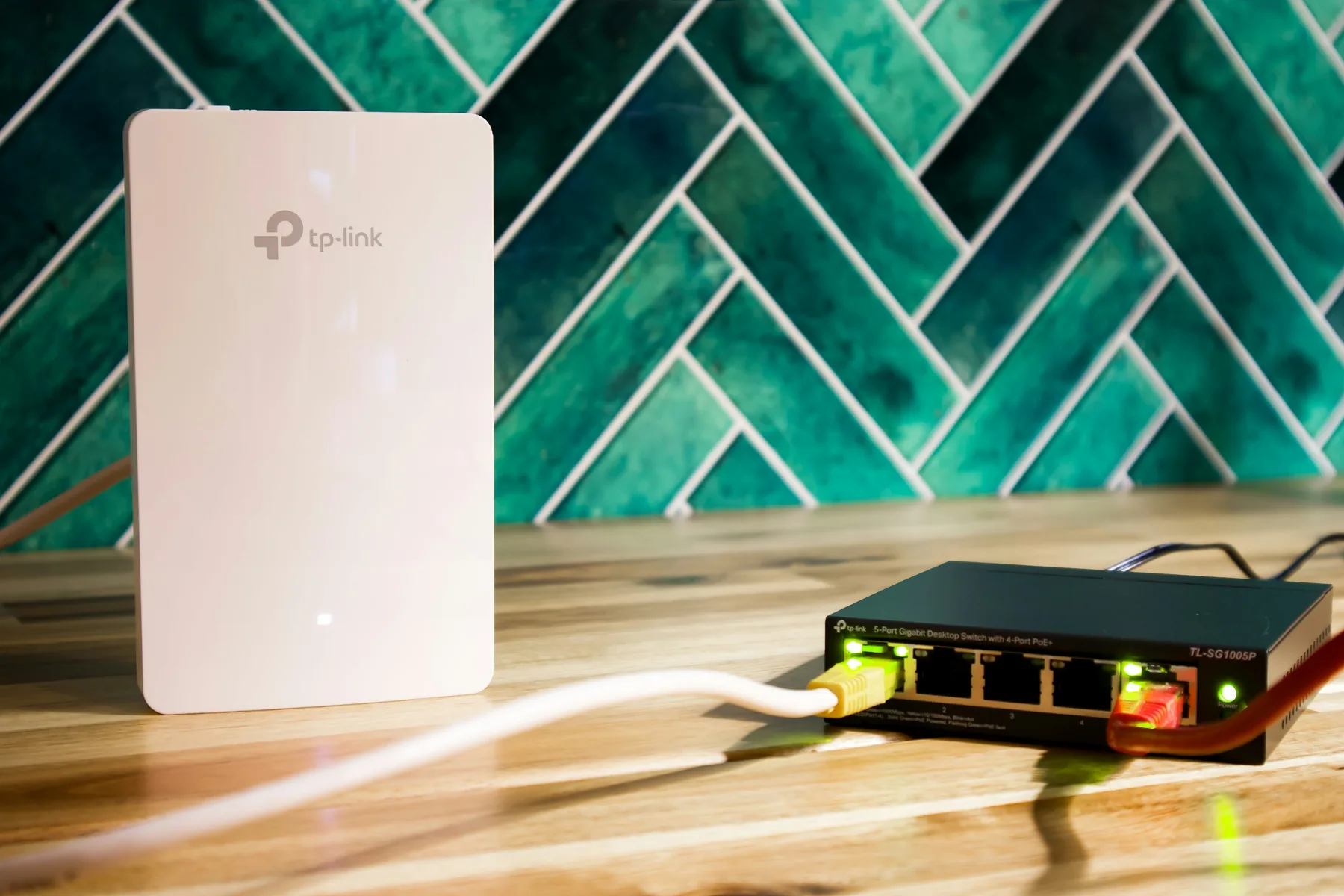
จากการทดสอบ Throughput และความหน่วง (Latency) บน RouterOS v7.14+ ร่วมกับ Enterprise WiFi 7 Access Point ภายในคลังสินค้าขนาดใหญ่พื้นที่กว่า 30,000 ตารางเมตร ที่มีโครงเหล็กชั้นวางสินค้า (Racking System) สูง 12 เมตร และรถยกอัตโนมัติ AGV (Automated Guided Vehicles) เคลื่อนที่ตลอดเวลา เราพบจุดที่น่าสนใจคือ การกระจายสัญญาณ WiFi 7 ในสภาพแวดล้อมที่มีอุปสรรคทางกายภาพสูง ไม่ใช่แค่เรื่องของการเลือก AP ที่มีความเร็วสูงสุด 4K-QAM หรือ Channel Width 320 MHz แต่ปัญหาหลักที่ทำให้ Handheld Barcode Scanner และกล้องบันทึกภาพบน AGV เกิดอาการข้อมูลขาดหาย (Packet Drop) และการ Re-authentication หลุดบ่อยครั้ง เกิดจากปัญหา Co-Channel Interference (CCI) และการตั้งค่า Fast Roaming (802.11k/v/r) ที่ไม่สัมพันธ์กับระดับความเข้มสัญญาณ (RSSI Threshold)
1. กายภาพและกลไกปัญหา Co-Channel Interference (CCI) ในคลังสินค้า High-Bay
ในคลังสินค้า High-Bay สัญญาณคลื่นวิทยุจะเกิดการสะท้อน (Multipath Reflection) กับชั้นวางเหล็กและสินค้าประเภทโลหะหรือของเหลว เมื่อเราติดตั้ง Access Point (AP) หลายเครื่องเพื่อครอบคลุมพื้นที่ สัญญาณจาก AP ที่ใช้ช่องสัญญาณ (Channel) เดียวกันหรือทับซ้อนกัน จะส่งผลให้เกิด Co-Channel Interference (CCI) ทำให้ Access Point และอุปกรณ์ลูกข่าย (STA) ต้องรอให้ช่องสัญญาณว่างตามกลไก CSMA/CA (Carrier Sense Multiple Access with Collision Avoidance)
ผลลัพธ์คือค่า Contention Window สูงขึ้น ทรูพุตแย่ลง และเกิด Retransmission สูงเกิน 15% ส่งผลกระทบโดยตรงต่อระบบอ่านบาร์โค้ดแบบ Real-time และการสแกนสินค้ายิงเข้า ERP ดังนั้น การออกแบบสายเคเบิลทองแดงระเบียงสูงและการวางแนว Access Point จึงต้องอาศัยวิศวกรรมการวางระบบที่ได้มาตรฐาน หากต้องการปรับปรุงโครงสร้างสายสัญญาณเดิม สามารถอ้างอิง บริการรับวางระบบ Network องค์กร เดินสาย LAN & Fiber เพื่อรองรับความเร็วระดับ Multi-Gigabit 2.5G/10G PoE++ ได้อย่างเต็มประสิทธิภาพ
2. โครงสร้างฮาร์ดแวร์และสถาปัตยกรรมเครือข่าย WiFi 7 (802.11be)
การจัดตั้งระบบเครือข่ายศูนย์กระจายสินค้าในการทดสอบแล็บหน้างานครั้งนี้ เราใช้โครงสร้างฮาร์ดแวร์ระดับ Enterprise Grade ดังนี้:
- Core Router/CAPsMAN Controller: MikroTik CCR2004-16G-2S+ (สถาปัตยกรรม CPU ARM64 Annapurna Labs AL32400 4 Cores @ 1.7GHz, RAM 4GB, RouterOS v7.14.2) ทำหน้าที่เป็น CAPsMAN v2 Centralized Wireless Controller, Core Routing, VLAN Tagging และ DHCP Server
- Access Switch: MikroTik CRS354-48P-4S+2Q+RM (Switching Capacity 168 Gbps) ให้พลังงาน PoE+ (802.3at/bt) และ Uplink 10G SFP+ ต่อเข้า Core Router
- Enterprise Access Points: Enterprise Tri-Band WiFi 7 APs (2.4GHz 4x4, 5GHz 4x4, 6GHz 4x4 MIMO) พร้อมพอร์ต 10GBASE-T Uplink
- Client Endpoints: Industrial Handheld Scanners (Zebra TC57x/Honeywell EDA52) และบอร์ดสื่อสารประจำรถยก AGV ที่รองรับ 802.11k/v/r และ WiFi 7 MLO (Multi-Link Operation)
3. ตารางพารามิเตอร์เชิงวิศวกรรม (Engineering Parameter Matrix Table)
ตารางต่อไปนี้แสดงการเปรียบเทียบพารามิเตอร์และการตั้งค่าย่านความถี่ เพื่อแก้ปัญหา CCI และเพิ่มประสิทธิภาพ Seamless Roaming ในคลังสินค้า:
| พารามิเตอร์ (Engineering Parameter) | ย่านความถี่ 2.4 GHz | ย่านความถี่ 5 GHz | ย่านความถี่ 6 GHz (WiFi 7) |
|---|---|---|---|
| Channel Width | 20 MHz (บังคับ Non-overlapping 1, 6, 11) | 20 MHz / 40 MHz (หลีกเลี่ยง 80/160MHz) | 40 MHz / 80 MHz (ใช้ประโยชน์จาก 1200MHz Spectrum) |
| TX Power (EIRP) | 12 dBm - 14 dBm (ลดกำลังส่งเพื่อบีบ Cell) | 17 dBm - 19 dBm | 18 dBm - 21 dBm |
| RSSI Disconnect Threshold | -75 dBm (Access-list reject) | -72 dBm (Access-list reject) | -70 dBm (Access-list reject) |
| Roaming Protocols | 802.11k / 802.11v / 802.11r (FT Over-the-Air) | 802.11k / 802.11v / 802.11r (FT Over-DS) | 802.11k / 802.11v / 802.11r + MLO (eMLSR/STR) |
| Target Roaming Latency | < 100 ms | < 50 ms | < 10 ms (No Handshake Delay via MLO) |
4. คำสั่ง CLI คอนฟิก MikroTik RouterOS v7 CAPsMAN WiFiWave2
คำสั่ง Terminal ด้านล่างนี้คือการตั้งค่า CAPsMAN บน RouterOS v7.14+ เพื่อควบคุมโครงข่าย WiFi 7 / WiFiWave2 จัดการ Security Profile (WPA3 Enterprise / Enterprise Fast BSS Transition), Channel Allocation และ Access List สั่งให้ Client ตัดการเชื่อมต่อทันทีเมื่อสัญญาณต่ำกว่า Threshold เพื่อให้เกิด Roaming ทันที:
# -----------------------------------------------------
# 1. คอนฟิก Channel และ Security Profiles บน RouterOS v7
# -----------------------------------------------------
/interface wifi channel
add disabled=no name=ch-5ghz-warehouse band=5ghz-ax width=20/40mhz-eC skip-dfs-channels=all
add disabled=no name=ch-6ghz-warehouse band=6ghz-be width=40/80mhz

/interface wifi security
add name=sec-warehouse-wpa3 authentication-types=wpa2-eap,wpa3-eap-192 \
    eap-methods=passthrough ft=yes ft-over-ds=yes

# -----------------------------------------------------
# 2. คอนฟิก Configuration Profiles และ 802.11k/v Neighbor Report
# -----------------------------------------------------
/interface wifi configuration
add name=cfg-warehouse-5g channel=ch-5ghz-warehouse security=sec-warehouse-wpa3 \
    ssid="SIAM-WAREHOUSE-WIFI7" country="Thailand" \
    steering.rrm=yes steering.wnm=yes

add name=cfg-warehouse-6g channel=ch-6ghz-warehouse security=sec-warehouse-wpa3 \
    ssid="SIAM-WAREHOUSE-WIFI7" country="Thailand" \
    steering.rrm=yes steering.wnm=yes

# -----------------------------------------------------
# 3. กำหนด Access-List เพื่อตัด Client ที่ RSSI แย่กว่า -72 dBm (ป้องกัน Sticky Client)
# -----------------------------------------------------
/interface wifi access-list
add action=accept signal-range=-72..0 comment="Allow Good Signal Clients"
add action=reject signal-range=-120..-73 comment="Drop Weak Signal to Force 802.11v Roam"

# -----------------------------------------------------
# 4. เปิดใช้งาน CAPsMAN Manager
# -----------------------------------------------------
/interface wifi capsman
set enabled=yes interfaces=br-vlan10-wifi package-path="" require-peer-certificate=no
หากคุณต้องการสร้างสคริปต์ปรับแต่งเพิ่มเติม เช่น การทำ Failover Dual WAN หรือคอนฟิก VLAN บน MikroTik สามารถใช้งาน เครื่องมือสร้างสคริปต์ MikroTik RouterOS v7 ที่ทีมงานวิศวกร SIAM-LOGIN พัฒนาขึ้นเพื่อช่วยลดความผิดพลาดในการพิมพ์สคริปต์หน้างาน
ft-over-ds=yes ร่วมกับอุปกรณ์สแกนบาร์โค้ดรุ่นเก่าบางรุ่น (เช่น Zebra OS Android 8/9) อาจพบปัญหาอุปกรณ์เข้าไร้สายไม่ได้เนื่องจากไดรเวอร์ของอุปกรณ์ไม่รองรับการส่ง EAPOL Key ผ่าน Ethernet Data Frame (DS Frame) วิธีป้องกันคือให้แยก SSID สแกนเนอร์รุ่นเก่า หรือเปลี่ยนเป็น ft-over-ds=no (Over-the-Air FT) สำหรับ SSID ดังกล่าว
5. การตั้งค่า 802.11k/v/r และ Multi-Link Operation (MLO) ให้ทำงานร่วมกันอย่างสมบูรณ์
บน WiFi 7 (802.11be) มีฟีเจอร์สำคัญอย่าง Multi-Link Operation (MLO) ซึ่งช่วยให้อุปกรณ์ลูกข่ายสามารถรับ-ส่งข้อมูลบนหลายย่านความถี่ (เช่น 5GHz และ 6GHz) พร้อมกันได้ในเวลาเดียว อย่างไรก็ตาม ในคลังสินค้า การตั้งค่า Roaming จะต้องประสานงานระหว่าง 3 มาตรฐานเดิมและ MLO ดังนี้:
- 802.11k (Radio Resource Measurement): AP จะส่งตาราง Neighbor Report ให้ Handheld Scanner ทำให้ Scanner รู้ว่ามี AP ตัวอื่นอยู่ตรงจุดไหนบ้าง โดยไม่ต้องเสียเวลาสแกนหาทุกช่องสัญญาณ (Channel Scanning)
- 802.11v (BSS Transition Management): เมื่อรถยก AGV เคลื่อนตัวออกจาก AP เครื่องเดิม AP จะส่งเฟรม BSS Transition Request สั่งให้ AGV ย้ายไปเกาะ AP เครื่องใหม่ที่มี RSSI ดีกว่า โดยที่ AGV ไม่ต้องรอให้สัญญาณหลุดก่อน
- 802.11r (Fast BSS Transition / Fast Roaming): ลดขั้นตอน Handshake ของ 802.1X/RADIUS จากเดิม 12-14 เฟรม ให้เหลือเพียง 4 เฟรม ทำให้เวลาในการสลับ AP (Handover Time) ลดลงเหลือต่ำกว่า 20 มิลลิวินาที ไม่กระทบต่อ Session การทำงาน
หากคลังสินค้าของคุณใช้ระบบการพิสูจน์ตัวตนระดับองค์กรด้วย RADIUS Server เพื่อตรวจสอบสิทธิ์อุปกรณ์ Zebra หรือ AGV สามารถอ่านรายละเอียดได้จาก บริการติดตั้ง WiFi Hotspot & Radius Server เพื่อเพิ่มความปลอดภัยตามมาตรฐาน WPA3 Enterprise
6. ขั้นตอนการตรวจสอบสถานะและแก้ปัญหา (Verification & Troubleshooting Guide)
หลังจากทำการปรับแต่งค่าบน MikroTik CCR2004 และ Enterprise AP เรียบร้อยแล้ว ให้ทำการตรวจสอบสถานะและแก้ไขปัญหาหน้างานตามขั้นตอนต่อไปนี้:
6.1 การตรวจสอบ Registration Table และ Signal RSSI
ใช้คำสั่ง CLI บน MikroTik เพื่อดูระดับสัญญาณและสถานะการเกาะของ Client:
/interface wifi remote-cap print
/interface wifi registration-table print detail where signal-strength < -70dBm
หากพบว่ามี Client ค้างอยู่ที่สัญญาณต่ำกว่า -72 dBm เป็นจำนวนมาก แสดงว่า Access-list หรือ Steering ของ 802.11v ยังไม่ทำงาน ให้ตรวจสอบว่า Client รองรับ 802.11v BTM (BSS Transition Management) หรือไม่
6.2 การวิเคราะห์ Roaming Event ผ่าน Log
เปิดการบันทึก Log ของระบบ Wireless Steering บน MikroTik RouterOS v7:
/system logging add topics=wifi,debug,steering action=memoryตรวจสอบ Log ขณะนำรถยก AGV เคลื่อนที่ไปตามช่องทางเดิน (Aisle):
- หาก Log แสดง
steering,info: client 48:A6:B8:XX:XX:XX transitioned to candidate AP-04แสดงว่า 802.11v ทำงานสมบูรณ์ - หาก Log แสดง
wifi,info: client disconnected due to signal lossแสดงว่าจุดอับสัญญาณระหว่างช่วงชั้นวางกว้างเกินไป ต้องทำการปรับมุมสายอากาศ (Directional Antenna) หรือเพิ่ม AP
6.3 การ Rollback คอนฟิกในกรณีอุปกรณ์อุตสาหกรรมหลุดเชื่อมต่อ
หากสแกนเนอร์รุ่นเก่าไม่สามารถเกาะ WiFi ได้หลังจากเปิด Fast Roaming ให้ทำ Rollback เฉพาะส่วน 802.11r ชั่วคราวด้วยคำสั่ง:
/interface wifi security set sec-warehouse-wpa3 ft=no ft-over-ds=noอุปกรณ์ Network & PoE Switch แนะนำสำหรับโซลูชันองค์กร
ดูอุปกรณ์ทั้งหมด →คำถามที่พบบ่อยเกี่ยวกับบทความนี้ (FAQ)
Q: ทำไมการตั้งค่า Channel Bandwidth 80 MHz หรือ 160 MHz ถึงไม่เหมาะสมกับคลังสินค้าขนาดใหญ่?
เนื่องจากในคลังสินค้ามีพื้นที่จำกัดแต่ต้องใช้ Access Point จำนวนมาก การใช้ Bandwidth กว้างถึง 80 MHz หรือ 160 MHz จะทำให้ช่องสัญญาณที่ไม่ทับซ้อนกัน (Non-overlapping Channels) หมดลงอย่างรวดเร็ว ส่งผลให้ AP ที่อยู่ใกล้เคียงกันต้องใช้ช่องสัญญาณซ้ำกัน เกิดปัญหา Co-Channel Interference (CCI) ความหน่วง (Latency) สูงขึ้น และเกิด Packet Loss ทางวิศวกรรมจึงแนะนำให้ใช้ 20 MHz บน 5GHz หรือ 40/80 MHz บน 6GHz เท่านั้น
Q: ความแตกต่างระหว่าง FT Over-the-Air และ FT Over-DS ใน 802.11r คืออะไร และควรเลือกใช้แบบไหน?
FT Over-the-Air เป็นการส่งเฟรมยืนยันตัวตนกับ AP ตัวใหม่ผ่านคลื่นวิทยุโดยตรง เหมาะกับอุปกรณ์พกพารุ่นใหม่ทั่วไป ส่วน FT Over-DS (Distribution System) เป็นการส่งเฟรมยืนยันตัวตนไปยัง AP ตัวใหม่ผ่านทางสาย LAN เครือข่ายเดิม ช่วยให้ทำการ Pre-authentication ได้รวดเร็วยิ่งขึ้นเมื่อสัญญาณ AP เดิมยังพอใช้งานได้ แต่จำเป็นต้องให้โครงสร้างสวิตช์และ AP รองรับเฟรมชนิดนี้อย่างถูกต้อง
Q: WiFi 7 MLO (Multi-Link Operation) เข้ามาช่วยเรื่อง Fast Roaming ในคลังสินค้าได้อย่างไร?
MLO ช่วยให้อุปกรณ์ลูกข่าย (เช่น บอร์ดควบคุม AGV หรือสแกนเนอร์ WiFi 7) สามารถเชื่อมต่อกับ Access Point บนย่านความถี่ 5GHz และ 6GHz พร้อมกันในเวลาเดียว (Seamless Multi-Link) เมื่ออุปกรณ์เดินผ่านจุดที่มีสิ่งกีดขวาง หากย่าน 6GHz โดนชั้นวางเหล็กบดบัง ระบบจะสลับมาส่งข้อมูลบนย่าน 5GHz ทันทีโดยไม่ต้องทำ Re-association Handshake ทำให้ค่า Latency คงที่ 0-packet loss
บทความที่น่าสนใจในหมวดเดียวกัน
ดูทั้งหมดในหมวดนี้ →วิธีตั้งค่า MikroTik RouterOS v7 สำหรับ BGP Community Filtering และ Traffic Engineering
เรียนรู้การตั้งค่า MikroTik BGP Community Filtering และ Traffic Engineering เพื่อปรับแต่งเส้นทางและควบคุมการรับส่งข้อมูลในองค์กรของคุณ
ตั้งค่า MikroTik BGP v7 สำหรับ Multi-Homing Peering และ Failover อย่างมืออาชีพ
เรียนรู้วิธีตั้งค่า MikroTik BGP v7 เพื่อทำ Multi-Homing Peering เชื่อมต่อหลาย ISP พร้อมเพิ่มความเสถียรด้วย Failover
ตั้งค่า MikroTik RouterOS v7 สำหรับ Network Segmentation ด้วย Layer 2 Isolation และ 802.1X Security
เรียนรู้วิธีตั้งค่า MikroTik RouterOS v7 เพื่อแยกเครือข่าย (Network Segmentation) ด้วย Layer 2 Isolation และเพิ่มความปลอดภัยด้วย 802.1X Port Security
ต้องการความช่วยเหลือหรือจ้างวางระบบ Network?
ทีมวิศวกร SIAM-LOGIN ยินดีให้คำปรึกษา ออกแบบระบบ และจัดส่งทีมเข้าติดตั้งหน้างาน