วิธีตั้งค่า VRRP บน MikroTik RouterOS v7 ทำ High Availability ป้องกันเน็ตล่ม
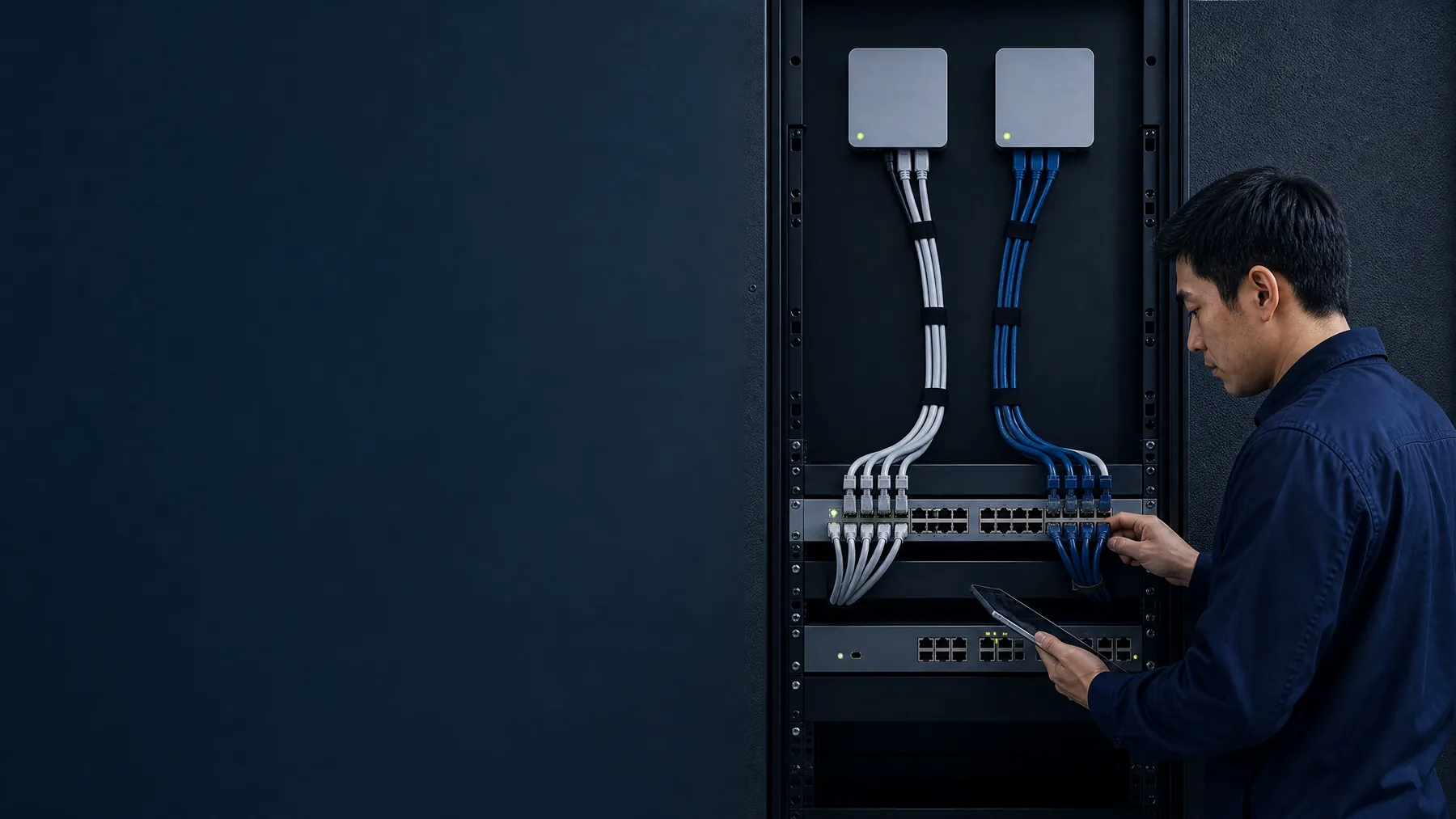
เจาะลึกปัญหาเกตเวย์เดี่ยว (Single Point of Failure) ในระบบเน็ตเวิร์กองค์กร
เสียงโทรศัพท์จากผู้จัดการฝ่ายไอทีดังขึ้นตอนตี 2 ปลายสายแจ้งว่าระบบอินเทอร์เน็ตสำนักงานใหญ่ล่มทั้งหมด พนักงานกว่า 200 ชีวิตไม่สามารถเข้าใช้งานระบบ ERP บน Cloud และระบบฐานข้อมูลภายในได้ เมื่อทีมงานตรวจสอบหน้างานพบว่า Router หลัก (Core Router) เกิดอาการ Kernel Panic และแฮงก์ไปดื้อๆ แม้สำนักงานจะมีสายอินเทอร์เน็ตสำรอง (Backup WAN) แต่เกตเวย์หลัก (Default Gateway) ที่ชี้ไปยัง IP ของเราเตอร์ตัวเดิมทำให้เครื่องลูกข่าย (Clients) ทั้งหมดหลุดจากการเชื่อมต่อทันที เหตุการณ์นี้จะไม่เกิดขึ้นหากเราออกแบบโครงสร้างเครือข่ายให้มีความพร้อมใช้งานสูง (High Availability) ผ่านโปรโตคอลมาตรฐานอุตสาหกรรม
ในฐานะวิศวกรโครงสร้างพื้นฐานเครือข่าย การนำ MikroTik RouterOS v7 มาประยุกต์ใช้งานร่วมกับ Virtual Router Redundancy Protocol (VRRP) ถือเป็นโซลูชันระดับ Enterprise ที่คุ้มค่าและมีความเสถียรสูง ช่วยให้เราสามารถรวมเราเตอร์จริง (Physical Routers) 2 ตัว ให้ทำหน้าที่เสมือนเป็นเกตเวย์เสมือน (Virtual Gateway) ตัวเดียวที่มีหมายเลข IP เดียวกัน หากตัวหลัก (Master) เกิดเหตุขัดข้อง ตัวสำรอง (Backup) จะเข้ามารับช่วงต่อภายในเวลาไม่กี่วินาทีโดยที่ผู้ใช้งานปลายทางไม่ต้องเปลี่ยนค่า IP Address ใดๆ บนเครื่องคอมพิวเตอร์เลย นอกจากนี้ยังสามารถบูรณาการร่วมกับระบบ บริการรับวางระบบ Network องค์กร เดินสาย LAN & Fiber เพื่อยกระดับความเสถียรของ Physical Layer ได้อย่างสมบูรณ์แบบ
สเปกฮาร์ดแวร์และสถาปัตยกรรม High Availability สำหรับองค์กร
การทำ VRRP บน MikroTik RouterOS v7.14+ จำเป็นต้องพิจารณาเลือกใช้อุปกรณ์ที่มีประสิทธิภาพสูงและรองรับ Hardware Offloading รวมถึงพอร์ตเชื่อมต่อที่รองรับความเร็วระดับ Gigabit หรือ 10G เพื่อป้องกันคอขวด (Bottleneck) ที่จุดเชื่อมต่อระหว่างเราเตอร์ทั้งสองตัว
- Router A (Master): MikroTik CCR2004-1G-12S+2XS ขับเคลื่อนด้วยโปรเซสเซอร์ Annapurna Labs Alpine v2 แบบ Quad-core ความเร็ว 1.7 GHz, RAM 4GB, รัน MikroTik RouterOS v7.14+ ทำหน้าที่เป็นเกตเวย์หลักในการประมวลผลแพ็กเกจ
- Router B (Backup): MikroTik CCR2004-1G-12S+2XS สเปกเดียวกันเพื่อความสมมาตรในการรับภาระโหลด (Load Symmetry) เชื่อมต่อสาย Sync ระหว่างเราเตอร์ผ่านพอร์ต SFP+ 10Gbps
- Switch Layer 2/3: ใช้ Enterprise Core Switch กระจาย VLAN ไปยังแผนกต่างๆ โดยผูกพอร์ตเชื่อมต่อ (Trunk Port) ไปยังเราเตอร์ทั้งสองตัว
ตารางเปรียบเทียบพารามิเตอร์เชิงวิศวกรรม (VRRP vs Standard Gateway)
| หัวข้อเปรียบเทียบ | Standard Single Gateway | MikroTik RouterOS v7 VRRP HA |
|---|---|---|
| โครงสร้างสถาปัตยกรรม | เราเตอร์ 1 ตัวต่อ 1 วง LAN | เราเตอร์ 2 ตัวแชร์ Virtual IP เดียวกัน |
| ระยะเวลา Downtime เมื่ออุปกรณ์ล่ม | หลายนาที จนถึงหลักชั่วโมง (ต้องซ่อม/เปลี่ยนตัวใหม่) | 1 - 3 วินาที (Failover อัตโนมัติ) |
| การตั้งค่าฝั่ง Client (DHCP/Static) | ชี้ Gateway ไปยัง IP ของเราเตอร์ตัวจริง | ชี้ Gateway ไปยัง Virtual IP (VIP) ของ VRRP |
| การตรวจสอบสถานะ (Tracking) | ขึ้นอยู่กับสถานะ Link-Up ของพอร์ต | รองรับ Interface Tracking และ Script แจ้งเตือนผ่าน เครื่องมือจัดการสคริปต์ MikroTik |
ขั้นตอนการตั้งค่า VRRP บน MikroTik RouterOS v7 (ฝั่ง Router Master)
เริ่มต้นด้วยการกำหนดค่าบน Router ตัวหลัก (Master Router) สมมติว่าเราใช้ Interface ether2-lan เป็นวงเครือข่ายภายในองค์กร และกำหนดให้ VRRP Virtual IP คือ 192.168.10.254 โดย IP จริงของ Router A คือ 192.168.10.2 และ Router B คือ 192.168.10.3
# 1. กำหนด IP Address จริงให้แก่ Interface ฝั่ง LAN บน Router A
/ip address
add address=192.168.10.2/24 interface=ether2-lan comment="Real IP Master Router"

# 2. สร้าง VRRP Interface บน ether2-lan พร้อมกำหนด Virtual ID และ Priority สูงกว่า
/interface vrrp
add name=vrrp-lan interface=ether2-lan vrid=10 priority=120 interval=1 preemption-mode=yes

# 3. กำหนด Virtual IP Address ให้กับ VRRP Interface
/ip address
add address=192.168.10.254/24 interface=vrrp-lan comment="VRRP Virtual Gateway"
คำอธิบายพารามิเตอร์หลัก:
- vrid=10:หมายเลข Virtual Router Identifier ต้องกำหนดให้ตรงกันทั้งฝั่ง Master และ Backup
- priority=120:ค่าลำดับความสำคัญ ตัวเลขยิ่งมากยิ่งมีสิทธิ์เป็น Master (ฝั่ง Backup จะตั้งค่าต่ำกว่า เช่น 100)
- interval=1:ระยะเวลาการส่ง Advertisement Packet (หน่วยเป็นวินาที)
- preemption-mode=yes:อนุญาตให้ Router ที่มี Priority สูงกว่าแย่งชิงสถานะ Master กลับคืนมาทันทีเมื่อตัวหลักกลับมาใช้งานได้ปกติ
ขั้นตอนการตั้งค่า VRRP บน MikroTik RouterOS v7 (ฝั่ง Router Backup)
สลับมาคอนฟิกบน Router ตัวสำรอง (Backup Router) โดยปรับลดค่า Priority ลงเพื่อให้ยอมรับสถานะ Backup ในสภาวะปกติ
# 1. กำหนด IP Address จริงให้แก่ Interface ฝั่ง LAN บน Router B
/ip address
add address=192.168.10.3/24 interface=ether2-lan comment="Real IP Backup Router"

# 2. สร้าง VRRP Interface บน ether2-lan ด้วย VRID เดียวกัน แต่กำหนด Priority ต่ำกว่า
/interface vrrp
add name=vrrp-lan interface=ether2-lan vrid=10 priority=100 interval=1 preemption-mode=yes

# 3. กำหนด Virtual IP Address ตัวเดียวกันให้กับ VRRP Interface
/ip address
add address=192.168.10.254/24 interface=vrrp-lan comment="VRRP Virtual Gateway Backup"
การตั้งค่า Interface Tracking และ Failover สลับสายเน็ตอัตโนมัติ
ในสถานการณ์จริง หากสาย WAN ของ Router Master หลุด แต่พอร์ต LAN ฝั่งองค์กรยังปกติ ตัวเราเตอร์อาจจะไม่ยอมสลับสถานะ VRRP ไปยัง Router Backup เราจึงต้องใช้สคริปต์ติดตามสถานะ WAN (Interface Tracking) ร่วมกับการตรวจสอบผ่าน เครื่องมือ Netwatch เพื่อสั่งลดค่า Priority ของ Router Master ทันทีที่อินเทอร์เน็ตล่ม
# ตัวอย่างสคริปต์ตรวจสอบสถานะ WAN1 และปรับลด Priority VRRP
/tool netwatch
add interval=10s timeout=3s host=8.8.8.8 up-script="/interface vrrp set vrrp-lan priority=120" down-script="/interface vrrp set vrrp-lan priority=80"
ขั้นตอนการตรวจสอบสถานะระบบและการทดสอบ Failover (Verification & Troubleshooting)
เมื่อคอนฟิกเสร็จเรียบร้อยแล้ว วิศวกรจำเป็นต้องทดสอบความสมบูรณ์ของระบบ High Availability ด้วยขั้นตอนทางเทคนิคดังนี้:
- ตรวจสอบสถานะ VRRP บน Terminal: รันคำสั่ง
/interface vrrp printเพื่อดูว่าเราเตอร์ตัวใดดำรงสถานะmasterและตัวใดเป็นbackup - ทดสอบการพิงก์ไปยัง Virtual IP: ใช้เครื่องลูกข่ายทดสอบพิมพ์คำสั่ง
ping 192.168.10.254 -tจากนั้นทำการดึงสายแลนพอร์ต WAN หรือปิดสวิตช์ไฟของ Router Master ตัวที่ 1 - สังเกตการณ์ขาดหายของแพ็กเกจ (Packet Loss): ในสภาวะปกติ การสลับสถานะ (Failover) จะใช้เวลาเพียง 1-3 แพ็กเกจเท่านั้น หากพบว่า Packet Loss มากกว่า 10 วินาที แสดงว่าการตั้งค่า Preemption หรือ Interval อาจไม่เหมาะสม
- การตรวจสอบ Log: ตรวจสอบประวัติการทำงานผ่านคำสั่ง
/log print where topics~"vrrp"เพื่อวิเคราะห์รอบการทำงานของสถานะ Master/Backup
หากองค์กรของท่านต้องการระบบสำรองข้อมูลที่ปลอดภัยควบคู่ไปกับเครือข่าย สามารถปรึกษาทีมงานเพิ่มเติมเกี่ยวกับ บริการติดตั้ง Server & Synology NAS สำรองข้อมูล เพื่อความปลอดภัยสูงสุดของข้อมูลองค์กร
อุปกรณ์ Network & PoE Switch แนะนำสำหรับโซลูชันองค์กร
ดูอุปกรณ์ทั้งหมด →คำถามที่พบบ่อยเกี่ยวกับบทความนี้ (FAQ)
Q: สลับสายเน็ตสำรอง MikroTik ทำงานอย่างไรเมื่อเน็ตสายหลักล่ม?
ระบบจะทำงานผ่านการผสานระหว่าง VRRP และ Netwatch Script โดยเมื่อ Netwatch ตรวจสอบพบว่า IP ปลายทาง (เช่น 8.8.8.8) ไม่ตอบสนอง จะทำการสั่งลดค่า Priority ของ Router Master ทำให้ Router Backup แย่งชิงสถานะเข้ามาเป็นเกตเวย์หลักแทนภายในเวลาไม่กี่วินาที
Q: ทำไมต้องเปิด Safe Mode ใน WinBox ก่อนวางสคริปต์ Failover หรือคอนฟิก VRRP?
ปุ่ม Safe Mode ใน WinBox เป็นฟังก์ชันความปลอดภัยขั้นสูง หากการตั้งค่าเน็ตเวิร์กผิดพลาดจนทำให้เราเตอร์ตัดขาดการเชื่อมต่อ (Lockout) ระบบจะทำการ Rollback การตั้งค่าล่าสุดกลับสู่สถานะก่อนเปิด Safe Mode โดยอัตโนมัติ ป้องกันไม่ให้วิศวกรต้องเดินทางไป Reset เครื่องหน้างาน
Q: รองรับ MikroTik RouterOS v7 เวอร์ชันใดบ้าง?
ฟีเจอร์ VRRP บน MikroTik รองรับเสถียรภาพเต็มรูปแบบใน RouterOS v7.12 ขึ้นไป โดยเฉพาะ v7.14+ ที่มีการปรับปรุงประสิทธิภาพการประมวลผล Interface Virtualization ให้มีความเสถียรสูงระดับ Enterprise
Q: จำเป็นต้องใช้เราเตอร์สเปกเดียวกันทั้งสองตัวหรือไม่?
แนะนำให้ใช้ฮาร์ดแวร์รุ่นเดียวกันหรือมีสเปกใกล้เคียงกัน เพื่อป้องกันปัญหาความเหลื่อมล้ำด้าน Throughput และ Processing Power เมื่อเราเตอร์ตัวสำรองต้องเข้ามารับโหลดทั้งหมดแทนตัวหลักในภาวะฉุกเฉิน
บทความที่น่าสนใจในหมวดเดียวกัน
ดูทั้งหมดในหมวดนี้ →วิธีตั้งค่า MikroTik RouterOS v7 สำหรับ BGP Community Filtering และ Traffic Engineering
เรียนรู้การตั้งค่า MikroTik BGP Community Filtering และ Traffic Engineering เพื่อปรับแต่งเส้นทางและควบคุมการรับส่งข้อมูลในองค์กรของคุณ
ตั้งค่า MikroTik BGP v7 สำหรับ Multi-Homing Peering และ Failover อย่างมืออาชีพ
เรียนรู้วิธีตั้งค่า MikroTik BGP v7 เพื่อทำ Multi-Homing Peering เชื่อมต่อหลาย ISP พร้อมเพิ่มความเสถียรด้วย Failover
ตั้งค่า MikroTik RouterOS v7 สำหรับ Network Segmentation ด้วย Layer 2 Isolation และ 802.1X Security
เรียนรู้วิธีตั้งค่า MikroTik RouterOS v7 เพื่อแยกเครือข่าย (Network Segmentation) ด้วย Layer 2 Isolation และเพิ่มความปลอดภัยด้วย 802.1X Port Security
ต้องการความช่วยเหลือหรือจ้างวางระบบ Network?
ทีมวิศวกร SIAM-LOGIN ยินดีให้คำปรึกษา ออกแบบระบบ และจัดส่งทีมเข้าติดตั้งหน้างาน