เทคนิคการตั้งค่า VLAN Bridge Filtering บน MikroTik RouterOS v7 เพื่อแยกเครือข่ายปลอดภัย
ปัญหาที่พบในหน้างาน: การจัดการ VLAN ที่ไม่ปลอดภัย
เมื่อไม่นานมานี้ ทีมวิศวกรของ SIAM-LOGIN ได้รับแจ้งจากลูกค้าองค์กรแห่งหนึ่งที่มีการใช้งานเครือข่ายแยกส่วน (VLAN) แต่กลับพบปัญหาว่าข้อมูลบางส่วนหลุดเข้าไปใน VLAN อื่น ซึ่งเป็นผลมาจากการตั้งค่า Bridge Filtering ที่ไม่ถูกต้องบน MikroTik RouterOS v7. หลังจากตรวจสอบ พบว่า VLAN Traffic ทั้งหมดไม่ได้ถูกควบคุมผ่าน Bridge Filter Rules อย่างเหมาะสม ทำให้เกิดการรั่วไหลของข้อมูลระหว่าง VLAN.
ฮาร์ดแวร์และสถาปัตยกรรมที่ใช้
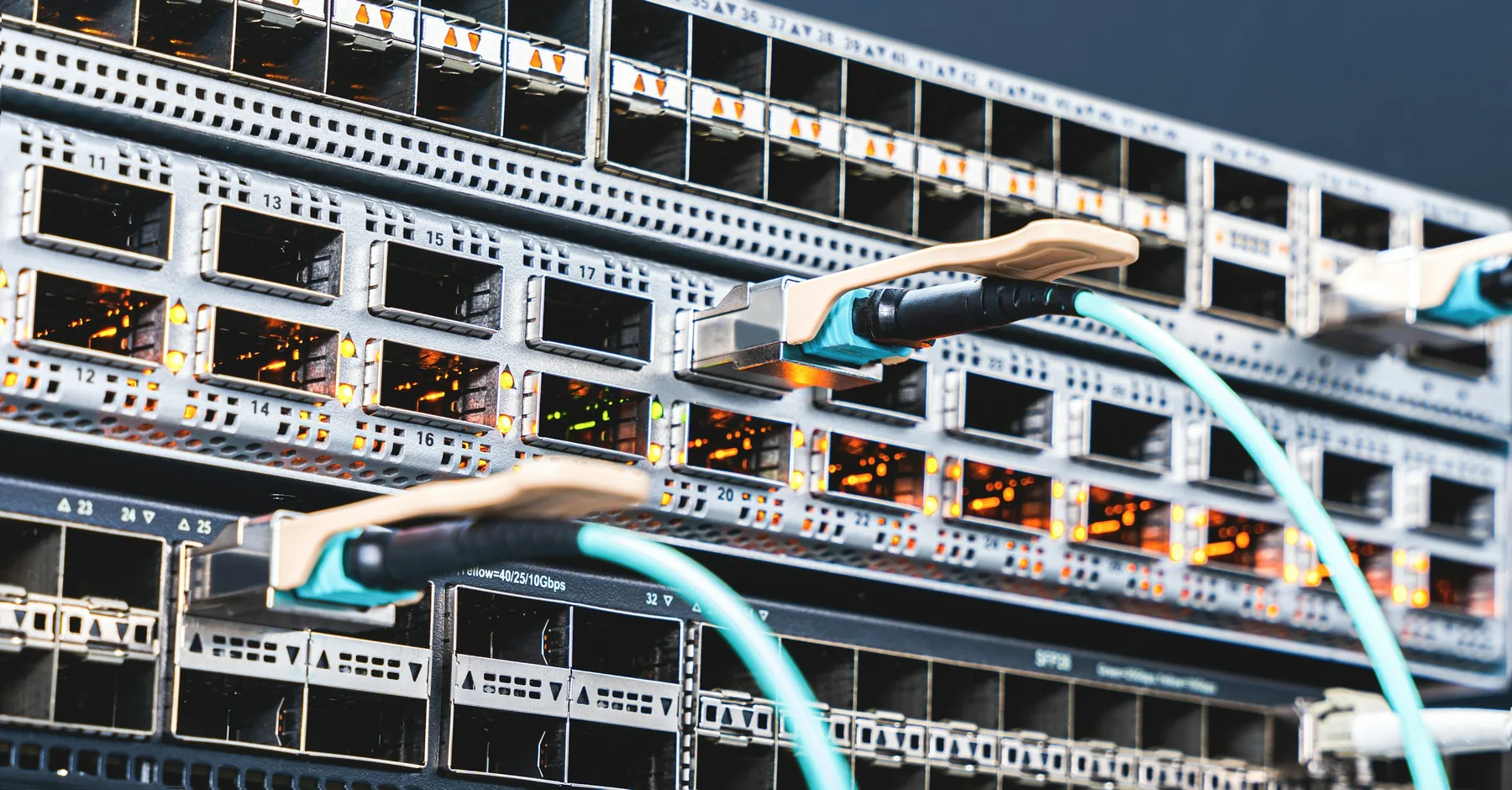
ในโปรเจกต์นี้เราเลือกใช้ MikroTik รุ่น CCR2004-1G-12S+2XS ซึ่งรองรับ SFP+ (10G) และ SFP28 (25G) พร้อม CPU ARM64 4 คอร์ ที่มีประสิทธิภาพสูง รองรับ RouterOS v7.14+ ซึ่งสามารถจัดการ VLAN Filtering ได้อย่างยืดหยุ่น. การออกแบบเครือข่ายประกอบด้วย:
- Core Switch: MikroTik CCR2004
- Access Switch: hEX S (RB760iGS)
- Interface: SFP+ เชื่อมโยงระหว่าง Core และ Access
ตารางพารามิเตอร์เชิงวิศวกรรม
| Parameter | Value | Description |
|---|---|---|
| Bridge Name | bridge1 | ชื่อ Bridge Interface หลัก |
| VLAN ID | 10, 20 | VLAN สำหรับแยกเครือข่าย |
| Hardware Offloading | Enabled | ช่วยลดภาระ CPU |
คำสั่ง Terminal / CLI พร้อมคำอธิบาย
# สร้าง Bridge Interface
/interface bridge add name=bridge1 vlan-filtering=yes

# เพิ่มพอร์ตเข้า Bridge
/interface bridge port add bridge=bridge1 interface=ether1
/interface bridge port add bridge=bridge1 interface=ether2

# กำหนด VLAN ID และ Filtering Rules
/interface bridge vlan add bridge=bridge1 vlan-ids=10 tagged=ether1,ether2
/interface bridge vlan add bridge=bridge1 vlan-ids=20 tagged=ether1,ether2

# ตรวจสอบสถานะ Bridge VLAN
/interface bridge print
/interface bridge vlan print
คำสั่งข้างต้นจะสร้าง Bridge Interface ที่มีการกรอง VLAN (VLAN Filtering) และกำหนดพอร์ตที่ต้องการให้รองรับ VLAN ID ที่ระบุ.
ขั้นตอนการตรวจสอบสถานะระบบ
หลังจากตั้งค่าเสร็จสิ้น ควรตรวจสอบสถานะการทำงานของระบบด้วยคำสั่งต่อไปนี้:
/interface bridge vlan print- ตรวจสอบว่า VLAN ID ถูกกำหนดอย่างถูกต้องหรือไม่/tool torch- ตรวจสอบ Traffic ที่วิ่งผ่านพอร์ตเพื่อยืนยันว่า Traffic ถูกแยกตาม VLAN/log print- ตรวจสอบ Log เพื่อดูข้อผิดพลาด
FAQ: คำถามที่พบบ่อย
- Q: การเดินสายแลนในโรงงานอุตสาหกรรมควรเลือก Cat6 แบบใด?
A: ควรเลือก Cat6 Shielded (STP) เพื่อป้องกันสัญญาณรบกวนที่เกิดจากเครื่องจักร. - Q: ทำไมการส่งมอบงานเดินสายแลนจึงต้องมีผล Fluke Test?
A: เพื่อยืนยันว่าอัตราการส่งข้อมูลและความหน่วง (Latency) อยู่ในเกณฑ์มาตรฐาน. - Q: สาย Single-Mode กับ Multi-Mode สำหรับเชื่อมข้ามอาคารต่างกันอย่างไร?
A: Single-Mode ใช้สำหรับระยะไกล (10km+), Multi-Mode ใช้สำหรับระยะสั้น (300m-2km).
สรุป
การตั้งค่า VLAN Bridge Filtering บน MikroTik RouterOS v7 เป็นวิธีที่มีประสิทธิภาพในการเพิ่มความปลอดภัยและจัดการเครือข่ายได้อย่างยืดหยุ่น. หากคุณต้องการผู้เชี่ยวชาญช่วยตั้งค่าเครือข่ายองค์กรสามารถติดต่อทีมงาน บริการรับวางระบบ Network องค์กร เดินสาย LAN & Fiber ของ SIAM-LOGIN ได้ทันทีที่ LINE: @vrnetwork หรือโทร 095-254-4519.
อุปกรณ์ Network & PoE Switch แนะนำสำหรับโซลูชันองค์กร
ดูอุปกรณ์ทั้งหมด →คำถามที่พบบ่อยเกี่ยวกับบทความนี้ (FAQ)
Q: การเดินสายแลนในโรงงานอุตสาหกรรมควรเลือก Cat6 แบบใด?
ควรเลือก Cat6 Shielded (STP) เพื่อป้องกันสัญญาณรบกวนที่เกิดจากเครื่องจักรในโรงงาน.
Q: ทำไมการส่งมอบงานเดินสายแลนจึงต้องมีผล Fluke Test?
ผล Fluke Test ยืนยันว่าอัตราการส่งข้อมูลและความหน่วง (Latency) อยู่ในเกณฑ์มาตรฐาน ช่วยลดปัญหาหลังการติดตั้ง.
Q: สาย Single-Mode กับ Multi-Mode สำหรับเชื่อมข้ามอาคารต่างกันอย่างไร?
Single-Mode ใช้สำหรับระยะไกล (10km+), Multi-Mode เหมาะสำหรับระยะสั้น (300m-2km) และราคาถูกกว่า.
บทความที่น่าสนใจในหมวดเดียวกัน
ดูทั้งหมดในหมวดนี้ →วิธีตั้งค่า MikroTik RouterOS v7 สำหรับ BGP Community Filtering และ Traffic Engineering
เรียนรู้การตั้งค่า MikroTik BGP Community Filtering และ Traffic Engineering เพื่อปรับแต่งเส้นทางและควบคุมการรับส่งข้อมูลในองค์กรของคุณ
ตั้งค่า MikroTik BGP v7 สำหรับ Multi-Homing Peering และ Failover อย่างมืออาชีพ
เรียนรู้วิธีตั้งค่า MikroTik BGP v7 เพื่อทำ Multi-Homing Peering เชื่อมต่อหลาย ISP พร้อมเพิ่มความเสถียรด้วย Failover
ตั้งค่า MikroTik RouterOS v7 สำหรับ Network Segmentation ด้วย Layer 2 Isolation และ 802.1X Security
เรียนรู้วิธีตั้งค่า MikroTik RouterOS v7 เพื่อแยกเครือข่าย (Network Segmentation) ด้วย Layer 2 Isolation และเพิ่มความปลอดภัยด้วย 802.1X Port Security
ต้องการความช่วยเหลือหรือจ้างวางระบบ Network?
ทีมวิศวกร SIAM-LOGIN ยินดีให้คำปรึกษา ออกแบบระบบ และจัดส่งทีมเข้าติดตั้งหน้างาน