คู่มือตั้งค่า Synology NAS Immutable Snapshot ป้องกัน Ransomware
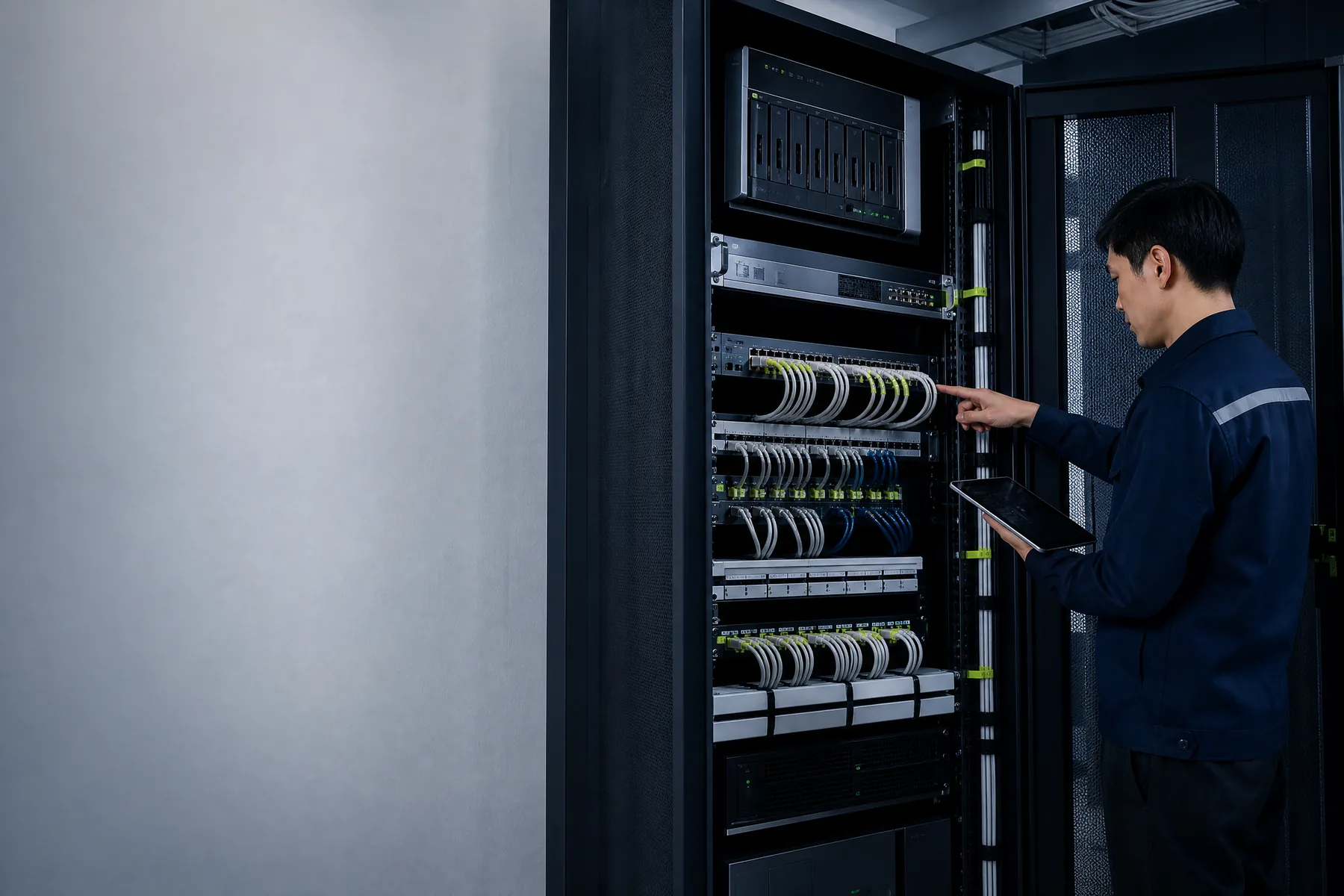
เจาะลึกภัยคุกคามและการออกแบบสถาปัตยกรรมกู้คืนข้อมูล
เหตุการณ์ระบาดของมัลแวร์เรียกค่าไถ่หรือ Ransomware ในโรงงานอุตสาหกรรมและบริษัทขนส่งขนาดใหญ่ในจังหวัดชลบุรีเมื่อช่วงไตรมาสที่ผ่านมา มักเริ่มต้นจากการเจาะระบบผ่านช่องโหว่ VPN ของอุปกรณ์ขอบเขตเครือข่าย จากนั้นจึงใช้สิทธิ์ผู้ดูแลระบบสูงสุด (Administrator) เข้าไปเข้ารหัสฐานข้อมูลหลัก พร้อมทั้งสั่งลบไฟล์แบ็คอัปและ Volume Snapshot ทิ้งทั้งหมดผ่านหน้าจอ DiskStation Manager (DSM) หรือคำสั่งสคริปต์ ทำให้องค์กรไม่เหลือจุดกู้คืนข้อมูล (Recovery Point) และต้องจำยอมจ่ายเงินค่าไถ่หลายล้านบาทเพื่อแลกกับกุญแจถอดรหัส
เพื่อปิดช่องโหว่นี้ ทีมวิศวกรระบบโครงสร้างพื้นฐานจาก SIAM-LOGIN จึงได้นำเทคโนโลยี synology nas immutable snapshot ป้องกัน ransomware มาประยุกต์ใช้ร่วมกับฟีเจอร์ Write Once, Read Many (WORM) และ Snapshot Replication บนอุปกรณ์ตระกูล Enterprise เช่น Synology RS1221+ และ SA3400 ซึ่งทำงานบนระบบปฏิบัติการ DSM 7.2 ขึ้นไป โดยคอนเซ็ปต์หลักคือการล็อกสถานะข้อมูลแบบอ่านได้อย่างเดียว (Read-Only) และห้ามมิให้ผู้ใช้งานระดับ root, admin หรือแม้แต่ตัวระบบเองทำการลบหรือแก้ไข Snapshot ได้จนกว่าจะครบกำหนดเวลา (Retention Period) ที่ตั้งไว้ล่วงหน้า แม้แต่อุปกรณ์จะถูกเจาะรหัสผ่านระดับ Superuser ก็ไม่สามารถทำลายไฟล์แบ็คอัปชุดนี้ได้
สเปกฮาร์ดแวร์และสถาปัตยกรรมระบบจัดเก็บข้อมูลสำหรับองค์กร
การทำ Immutable Backup ที่มีประสิทธิภาพจำเป็นต้องอาศัยฮาร์ดแวร์ที่มีความเสถียรสูง รองรับการประมวลผลระบบไฟล์ Btrfs และหน่วยความจำแคชเพื่อรองรับการทำงานของ I/O จำนวนมากในขณะที่ระบบกำลังทำ Snapshot อัตโนมัติ โดยสเปกโครงสร้างมาตรฐานที่ทีมงานแนะนำสำหรับองค์กรขนาดกลางถึงใหญ่มีรายละเอียดดังนี้ครับ
- Model อุปกรณ์: Synology RackStation RS1221+ หรือ RS2423+ (Enterprise Rackmount NAS)
- CPU: AMD Ryzen V1500B Quad-core 2.2 GHz (64-bit architecture)
- Memory: 16GB ECC DDR4 SODIMM (ขยายได้สูงสุด 32GB เพื่อความเสถียรของระบบไฟล์ Btrfs)
- Storage Architecture: 4x Enterprise SATA SSD (สำหรับ RAID 10 ทำ Virtualization) และ 4x Enterprise HDD (สำหรับ RAID 6 เก็บไฟล์ Backup ระยะยาว)
- Network Interface: 2x 10GbE SFP+ Network Interface Card (เชื่อมต่อผ่าน Link Aggregation 802.3ad เข้าสู่ Core Switch)
- File System: Btrfs (รองรับระบบ Metadata Mirroring และการสร้าง Snapshot ขั้นสูง)
ตารางเปรียบเทียบพารามิเตอร์เชิงวิศวกรรมของโหมดการสำรองข้อมูล
ตารางวิเคราะห์ด้านล่างแสดงความแตกต่างระหว่างการทำ Standard Snapshot ทั่วไปกับการเปิดใช้งาน Immutable Snapshot และเครื่องมือเสริมเชิงระบบ เพื่อให้ผู้ดูแลระบบสามารถเลือกใช้ระดับการป้องกันภัยคุกคามได้อย่างเหมาะสมกับนโยบายความมั่นคงปลอดภัยขององค์กร
| คุณสมบัติเชิงวิศวกรรม | Standard Snapshot | Immutable Snapshot (WORM) | Offsite Replication Backup |
|---|---|---|---|
| การป้องกันการลบไฟล์โดย Admin | ❌ ลบได้ทันทีผ่านหน้า DSM | ✅ ลบไม่ได้จนกว่าจะหมดเวลา Retention | ✅ ป้องกันผ่านสิทธิ์สถาปัตยกรรมแยกส่วน |
| รูปแบบระบบไฟล์พื้นฐาน | Btrfs | Btrfs (รองรับ Compliance Mode) | Ext4 / Btrfs |
| การรองรับ Ransomware Attack | ⚠️ เสี่ยงถูกลบหาก Admin ถูกแฮก | 🛡️ ปลอดภัย 100% ตามรอบเวลาล็อก | 🛡️ ปลอดภัยเพราะแยกเซิร์ฟเวอร์อิสระ |
| พื้นที่จัดเก็บเพิ่มเติม (Overhead) | ต่ำ (Copy-on-Write) | ปานกลาง (ล็อก Metadata ไว้ไม่ให้เขียนทับ) | สูง (ต้องใช้พื้นที่เก็บข้อมูลคูณสอง) |
| ระยะเวลากู้คืน (RTO / RPO) | ต่ำกว่า 5 นาที | ต่ำกว่า 5 นาที | 15 - 30 นาที |
ขั้นตอนการตั้งค่า Immutable Snapshot บน Synology DSM 7.2+
สำหรับการตั้งค่าระบบเพื่อป้องกันการถูกโจมตี ผู้ดูแลระบบสามารถทำตามขั้นตอนผ่านหน้าจอจัดการ DiskStation Manager โดยเน้นการเปิดใช้งานฟีเจอร์ Snapshot Replication และการล็อกระยะเวลาการเก็บรักษา (Lock Retention Period) ตามคำสั่งและขั้นตอนด้านล่างนี้
# ตรวจสอบสถานะการเชื่อมต่อและ Storage Pool ผ่าน Synology CLI (SSH)
sysinfo --storage-pool

# ตรวจสอบสถานะ Btrfs Subvolume ที่เปิดใช้งาน Snapshot
btrfs subvolume list /volume1

# คำสั่งตรวจสอบ Snapshot Lock Status (ผ่านสิทธิ์ root)
synoshare --get-immutability-status /volume1/backup_share
ขั้นตอนการตั้งค่าผ่านหน้า GUI ของ Synology DSM มีรายละเอียดดังนี้:
- เข้าสู่ระบบ DiskStation Manager (DSM) ด้วยบัญชีผู้ดูแลระบบระดับสูง จากนั้นเปิดแอปพลิเคชัน Snapshot Replication
- ไปที่เมนู Snapshot > เลือก Shared Folder ที่ต้องการป้องกัน (เช่น Shared Folder สำหรับเก็บ Backup ไฟล์งานสำคัญ) แล้วคลิกปุ่ม Settings
- ในแท็บ Schedule ให้กำหนดความถี่ในการทำ Snapshot (แนะนำให้ทำทุกๆ 1 ชั่วโมงสำหรับงานที่มีการเปลี่ยนแปลงบ่อย)
- ในแท็บ Retention ให้ทำเครื่องหมายถูกที่หัวข้อ Lock snapshots to prevent deletion
- กำหนดระยะเวลาการล็อก (Retention Period) เช่น ล็อกไว้เป็นเวลา 30 วัน ซึ่งหมายความว่าต่อให้ผู้บุกรุกเข้ามายึดสิทธิ์ระบบได้ ก็จะไม่สามารถสั่งลบ Snapshot ย้อนหลังในช่วง 30 วันนี้ได้เด็ดขาด
- คลิก OK เพื่อบันทึกค่าและเริ่มใช้งานระบบ Immutable Snapshot ทันที
นอกจากนี้ หากองค์กรของท่านต้องการระบบสำรองข้อมูลภายนอกอาคารเพื่อความปลอดภัยสูงสุด สามารถเลือกใช้ บริการติดตั้ง Server & Synology NAS สำรองข้อมูล จากทีมงานผู้เชี่ยวชาญของเราได้ทันที
ขั้นตอนการตรวจสอบสถานะระบบและการกู้คืนข้อมูล (Verification & Disaster Recovery)
เมื่อตั้งค่าระบบเสร็จเรียบร้อยแล้ว วิศวกรจำเป็นต้องทดสอบจำลองสถานการณ์ความเสียหาย (Disaster Recovery Drill) เพื่อให้มั่นใจว่าเมื่อเกิดเหตุฉุกเฉิน ระบบจะสามารถกู้คืนข้อมูลได้อย่างถูกต้องและรวดเร็ว โดยมีขั้นตอนการตรวจสอบดังนี้:
- ตรวจสอบ Log ระบบ: เข้าไปที่เมนู Log Center ใน DSM เพื่อตรวจสอบว่าการสร้าง Snapshot แบบล็อกสถานะทำงานสำเร็จตามเวลาที่กำหนดหรือไม่
- ทดสอบการลบ Snapshot: ลองทดสอบสั่งลบ Snapshot ที่อยู่ในช่วง Retention Period ระบบจะต้องแจ้งเตือนข้อผิดพลาด (Error: Snapshot is locked) เพื่อยืนยันว่ากลไก WORM ทำงานสมบูรณ์
- ทดสอบการกู้คืน (Restore Test): ทำการจำลองกู้คืนไฟล์จาก Snapshot ย้อนหลังไปยังโฟลเดอร์ชั่วคราว เพื่อตรวจสอบความถูกต้องของโครงสร้างไฟล์และฐานข้อมูล
หากพบปัญหาพื้นที่จัดเก็บข้อมูลเต็มหรือระบบเครือข่ายระหว่างสำรองข้อมูลขัดข้อง แนะนำให้ตรวจสอบระบบสายสัญญาณและการเชื่อมต่อ LAN ภายในตู้ Rack โดยใช้บริการ บริการรับวางระบบ Network องค์กร เดินสาย LAN & Fiber เพื่อเสถียรภาพสูงสุด
สรุป
การปกป้องข้อมูลองค์กรจากภัยคุกคามในปัจจุบันไม่สามารถพึ่งพาแค่ระบบ Antivirus หรือสิทธิ์การเข้าถึงแบบเดิมได้อีกต่อไป การประยุกต์ใช้ synology nas immutable snapshot ป้องกัน ransomware ถือเป็นเกราะป้องกันชั้นยอดที่ช่วยให้องค์กรมีแผนสำรองข้อมูลที่ปลอดภัยจากการถูกทำลายโดยเจตนา หากองค์กรของท่านต้องการคำปรึกษา ออกแบบ หรือติดตั้งระบบสำรองข้อมูลและโครงสร้างพื้นฐานเครือข่ายอย่างมืออาชีพ สามารถติดต่อทีมงานวิศวกร SIAM-LOGIN ได้ทันทีที่โทร 095-254-4519 หรือ LINE: @vrnetwork
อุปกรณ์ Network & PoE Switch แนะนำสำหรับโซลูชันองค์กร
ดูอุปกรณ์ทั้งหมด →คำถามที่พบบ่อยเกี่ยวกับบทความนี้ (FAQ)
Q: Immutable Snapshot บน Synology NAS ป้องกัน Ransomware ได้อย่างไร?
เพราะฟีเจอร์นี้จะล็อกไฟล์ Snapshot ให้อยู่ในสถานะ Write Once, Read Many (WORM) ทำให้ผู้ใช้งานระดับ Admin หรือมัลแวร์ไม่สามารถสั่งลบหรือแก้ไขข้อมูลสำรองได้จนกว่าจะครบกำหนดเวลา Retention ที่ตั้งไว้
Q: หากพื้นที่จัดเก็บข้อมูล (Storage Pool) เต็ม ระบบจะจัดการอย่างไรกับ Immutable Snapshot?
หากพื้นที่เต็ม ระบบจะไม่สามารถสร้าง Snapshot ใหม่ได้จนกว่าจะมีการเคลียร์พื้นที่หรือรอให้พ้นระยะเวลาล็อกของ Snapshot เก่า ดังนั้นจึงต้องคำนวณขนาดพื้นที่จัดเก็บและตั้งค่า Retention ให้สมดุลกับฮาร์ดแวร์
Q: ผู้ดูแลระบบสามารถลบ Snapshot ที่ถูกล็อกก่อนครบกำหนดเวลาได้หรือไม่?
ไม่ได้เด็ดขาด นี่คือจุดประสงค์หลักของระบบ WORM เพื่อป้องกันการถูกทำลายข้อมูลโดยผู้บุกรุกที่ขโมยสิทธิ์ Admin ไป ดังนั้นจึงต้องวางแผนระยะเวลาการเก็บรักษาให้รอบคอบก่อนเปิดใช้งาน
บทความที่น่าสนใจในหมวดเดียวกัน
ดูทั้งหมดในหมวดนี้ →ออกแบบ IVR Call Routing สาขาด้วย Cloud PBX ลดสายหลุด
คู่มือเชิงวิศวกรรมการออกแบบ IVR Call Routing และ Queue สำหรับสำนักงานสาขาผ่าน Cloud PBX แก้ปัญหาเสียงขาดหายและสายหลุดด้วยการบริหารจัดการ SIP Trunk และ QoS.
เจาะลึก Pathumma Connect จาก เนคเทค สวทช. สู่ Agentic AI ภาครัฐ
พาดูเบื้องหลัง Pathumma Connect จากเนคเทค สวทช. แพลตฟอร์ม Agentic AI ภาษาไทยเพื่อภาครัฐ พร้อมแนวทางเตรียมระบบ Server และ Network Infrastructure ให้พร้อมใช้งาน ที่มา https://www.techhub.in.th/pathumma-connect-thai-agentic-ai/
ต้องการความช่วยเหลือหรือจ้างวางระบบ Network?
ทีมวิศวกร SIAM-LOGIN ยินดีให้คำปรึกษา ออกแบบระบบ และจัดส่งทีมเข้าติดตั้งหน้างาน