คู่มือจัดระเบียบสาย Data Center และตั้งค่า Failover MikroTik v7
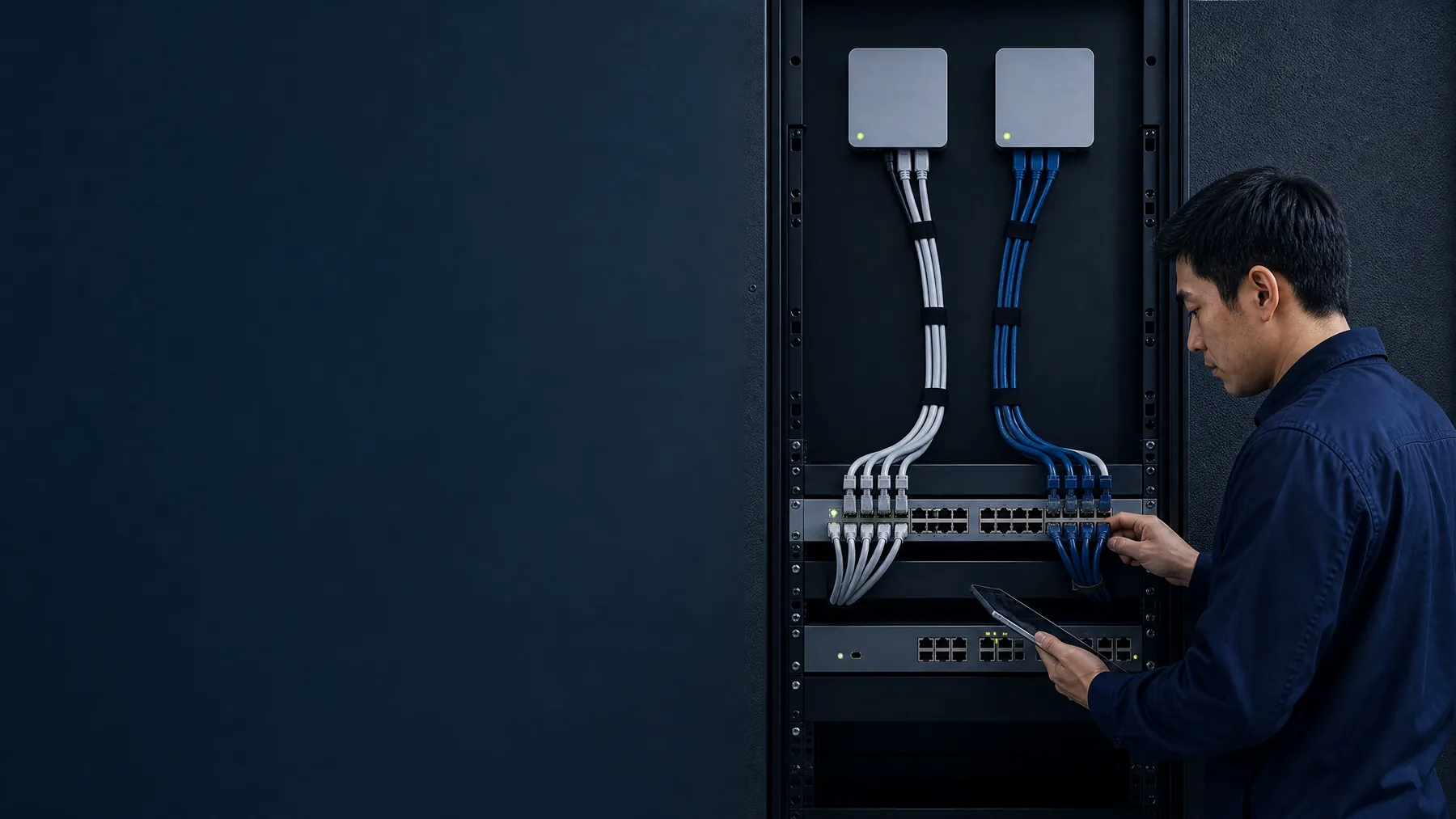
สถาปัตยกรรมโครงสร้างสายสัญญาณและฮาร์ดแวร์ใน Data Center
จากการทดสอบจริงบนเครือข่ายองค์กรขนาดกลางและใหญ่ ปัญหาคลาสสิกที่มักพบบ่อยที่สุดไม่ใช่เรื่องพลังงานไฟฟ้า แต่เป็นความยุ่งเหยิงของสายแพทช์คอร์ดในตู้แร็ค (Rack) ที่พันกันจนขัดขวางการระบายอากาศและทำให้เกิด Human Error เวลาดึงสายผิดพลาด การทำ บริการรับวางระบบ Network องค์กร เดินสาย LAN & Fiber จึงต้องให้ความสำคัญกับการติดตั้ง patch panel cable management rack data center ควบคู่ไปกับการบริหารจัดการความพร้อมใช้งานของอินเทอร์เน็ต (High Availability)
ในฝั่งของอุปกรณ์ประมวลผล เราเลือกใช้เราเตอร์ MikroTik CCR2004-1G-12S+2XS หรือ RB5009UPr+S+ ที่รันระบบปฏิบัติการ RouterOS v7.14+ ซึ่งรองรับการประมวลผลสถาปัตยกรรม ARM64 และ x86 ที่มีความเสถียรสูง เหมาะสำหรับการทำ Recursive Routing สำหรับเชื่อมต่อ Multi-ISP และระบบ Failover อัตโนมัติ
สเปกฮาร์ดแวร์และพารามิเตอร์เชิงวิศวกรรมสำหรับระบบเครือข่ายศูนย์ข้อมูล
การออกแบบตู้แร็คและการสำรองเส้นทางลิงก์อินเทอร์เน็ต จำเป็นต้องอ้างอิงค่าพารามิเตอร์มาตรฐานจากหน้างานจริง เพื่อป้องกันปัญหา Packet Loss และ Latency Spike ที่ส่งผลกระทบต่อระบบเซิร์ฟเวอร์ภายในองค์กร
| องค์ประกอบระบบ | ,รุ่นอุปกรณ์ / มาตรฐาน | ,พารามิเตอร์ทางเทคนิค | ,หน้าที่หลักในระบบ |
|---|---|---|---|
| Router Gateway | ,MikroTik CCR2004-1G-12S+ | ,Quad-core 1.7 GHz, 4GB RAM, v7.14+ | ,ประมวลผล Routing, NAT และ Failover | ,
| Patch Panel | ,Cat6A / Fiber OSF 24-Port | ,Shielded STP / LC-Duplex Adapter | ,จัดระเบียบสายสัญญาณกระจายไปยัง Switch | ,
| Cable Management | ,1U Horizontal Finger Duct | ,ABS Flame Retardant Plastic | ,จัดแนวสาย patch cable management ให้เป็นระเบียบ | ,
ขั้นตอนการจัดระเบียบสาย Data Center และการใช้ Patch Panel
การจัดสาย patch panel and cable management ในตู้ Server Rack เริ่มจากการกำหนดทิศทางการเดินสาย (Routing Path) โดยแบ่งแยกสายไฟ Power และสายสัญญาณ Data (LAN/Fiber) ออกจากกันอย่างเด็ดขาด เพื่อลดสัญญาณรบกวน Electromagnetic Interference (EMI)
- ติดตั้งแผง patch panel rack mount ขนาด 24 พอร์ต ไว้เหนือหรือใต้ส위ช์กระจายสัญญาณ (Access Switch) เพื่อลดความยาวของสาย Patch Cable ให้สั้นที่สุด (แนะนำความยาว 0.5 ถึง 1 เมตร)
- ใช้ patch cable management แบบหวีจัดสาย (Horizontal Finger Duct) เพื่อร้อยสายสัญญาณไม่ให้หย่อนยานหรือบังพัดลมระบายอากาศของอุปกรณ์
- ทำ Labelling ป้ายชื่อสายสัญญาณทั้งสองฝั่งให้ตรงกัน โดยระบุหมายเลข Rack, Patch Panel Port และหมายเลข Switch Port เพื่อความรวดเร็วในการ Troubleshooting
การตั้งค่า Recursive Routing Failover บน MikroTik RouterOS v7
การตั้งค่า ตั้งค่า Failover MikroTik v7 ด้วยวิธี Recursive Routing (Check Gateway ผ่าน IP ปลายทางภายนอก เช่น 8.8.8.8 หรือ 1.1.1.1) ถือเป็นมาตรฐานสากลที่แม่นยำกว่าการเช็กสถานะแค่ Link Status ของพอร์ต WAN โดยตรง โดยสามารถใช้สคริปต์คำสั่งผ่าน Terminal ดังนี้ครับ
/ip route
add comment="ISP-1 Primary (True)" distance=1 dst-address=0.0.0.0/0 gateway=8.8.8.8 scope=10
add comment="ISP-2 Backup (3BB)" distance=2 dst-address=0.0.0.0/0 gateway=1.1.1.1 scope=10

# กำหนด Target Scope สำหรับ Recursive Route ISP-1
add dst-address=8.8.8.8 gateway=192.168.1.1 scope=10
# กำหนด Target Scope สำหรับ Recursive Route ISP-2
add dst-address=1.1.1.1 gateway=192.168.2.1 scope=10
พารามิเตอร์สำคัญ: คำสั่ง scope=10 และ target-scope=10 บังคับให้ MikroTik ตรวจสอบสถานะการเชื่อมต่อไปยัง IP ปลายทางผ่านเกตเวย์ของแต่ละ ISP หาก IP ปลายทางไม่ตอบสนอง เส้นทางนั้นจะถูก Disable อัตโนมัติทันที
ขั้นตอนการทดสอบสถานะระบบและการ Troubleshooting
หลังจากวางระบบสายสัญญาณในตู้แร็คและคอนฟิกเราเตอร์เรียบร้อยแล้ว ให้ตรวจสอบสถานะการทำงานผ่านคำสั่งเหล่านี้:
- ตรวจสอบสถานะ Gateway ระยะไกล: พิมพ์คำสั่ง
/ip route printสังเกตดูสถานะ Active (ตัวอักษรAสีเขียว) ว่าวิ่งไปที่เส้นทางใด - ทดสอบการสลับเส้นทาง (Failover Test): ทดลอง Disable พอร์ต WAN หลัก แล้วใช้ เครื่องมือสร้างสคริปต์ MikroTik RouterOS v7 หรือคำสั่ง
/tool traceroute 8.8.8.8เพื่อเช็กว่าแพ็กเก็ตวิ่งผ่าน ISP สำรองหรือไม่ - ตรวจสอบ Log ของเราเตอร์ผ่านคำสั่ง
/log print followเพื่อดูการแจ้งเตือนสถานะ Gateway เปลี่ยนแปลง
นอกจากนี้ หากองค์กรของท่านต้องการยกระดับความปลอดภัยและระบบสำรองข้อมูลเพิ่มเติม สามารถศึกษาข้อมูลเพิ่มเติมเกี่ยวกับ บริการติดตั้ง Server & Synology NAS สำรองข้อมูล และ ระบบจัดเก็บ Log ตาม พ.ร.บ. คอมพิวเตอร์ 90 วัน เพื่อให้โครงสร้างพื้นฐานไอทีสมบูรณ์แบบสูงสุด
คำถามเชิงลึกที่พบบ่อย (FAQ)
อุปกรณ์ Network & PoE Switch แนะนำสำหรับโซลูชันองค์กร
ดูอุปกรณ์ทั้งหมด →คำถามที่พบบ่อยเกี่ยวกับบทความนี้ (FAQ)
Q: สลับสายเน็ตสำรอง MikroTik ทำงานอย่างไรเมื่อเน็ตสายหลักล่ม?
ระบบใช้กลไก Recursive Routing โดยเราเตอร์จะส่ง ICMP Ping ตรวจสอบ IP ปลายทางภายนอก (เช่น 8.8.8.8 ผ่าน ISP1) หากขาดการตอบสนองต่อเนื่องตามค่า Check Interval เส้นทางหลักจะถูกถอดออก และเราเตอร์จะสลับไปใช้ Metric/Distance ของ ISP2 ที่สำรองไว้อัตโนมัติในทันที
Q: ทำไมต้องเปิด Safe Mode ใน WinBox ก่อนวางสคริปต์ Failover?
เพราะการปรับแต่ง Routing Table หรือ Gateway ผิดพลาดอาจทำให้เราเตอร์ตัดขาดการเชื่อมต่อจากเครือข่าย (Loss of Connection) การเปิด Safe Mode จะช่วย Rollback ค่าคอนฟิกทั้งหมดกลับสู่สถานะเดิมโดยอัตโนมัติหากหน้าจอหลุดการเชื่อมต่อ
Q: รองรับ MikroTik RouterOS v7 เวอร์ชันใดบ้าง?
คำสั่งและสคริปต์ในคู่มือนี้ถูกทดสอบและออกแบบมาสำหรับ RouterOS v7.14 ขึ้นไป ซึ่งมีการปรับปรุงประสิทธิภาพของ Routing Engine และ Netwatch ให้มีความเสถียรสูงเหมาะสำหรับองค์กรยุคใหม่
บทความที่น่าสนใจในหมวดเดียวกัน
ดูทั้งหมดในหมวดนี้ →วิธีตั้งค่า MikroTik RouterOS v7 สำหรับ BGP Community Filtering และ Traffic Engineering
เรียนรู้การตั้งค่า MikroTik BGP Community Filtering และ Traffic Engineering เพื่อปรับแต่งเส้นทางและควบคุมการรับส่งข้อมูลในองค์กรของคุณ
ตั้งค่า MikroTik BGP v7 สำหรับ Multi-Homing Peering และ Failover อย่างมืออาชีพ
เรียนรู้วิธีตั้งค่า MikroTik BGP v7 เพื่อทำ Multi-Homing Peering เชื่อมต่อหลาย ISP พร้อมเพิ่มความเสถียรด้วย Failover
ตั้งค่า MikroTik RouterOS v7 สำหรับ Network Segmentation ด้วย Layer 2 Isolation และ 802.1X Security
เรียนรู้วิธีตั้งค่า MikroTik RouterOS v7 เพื่อแยกเครือข่าย (Network Segmentation) ด้วย Layer 2 Isolation และเพิ่มความปลอดภัยด้วย 802.1X Port Security
ต้องการความช่วยเหลือหรือจ้างวางระบบ Network?
ทีมวิศวกร SIAM-LOGIN ยินดีให้คำปรึกษา ออกแบบระบบ และจัดส่งทีมเข้าติดตั้งหน้างาน