การตั้งค่า MikroTik VRRP และ Load Balancing สำหรับองค์กรที่มี Multi-WAN
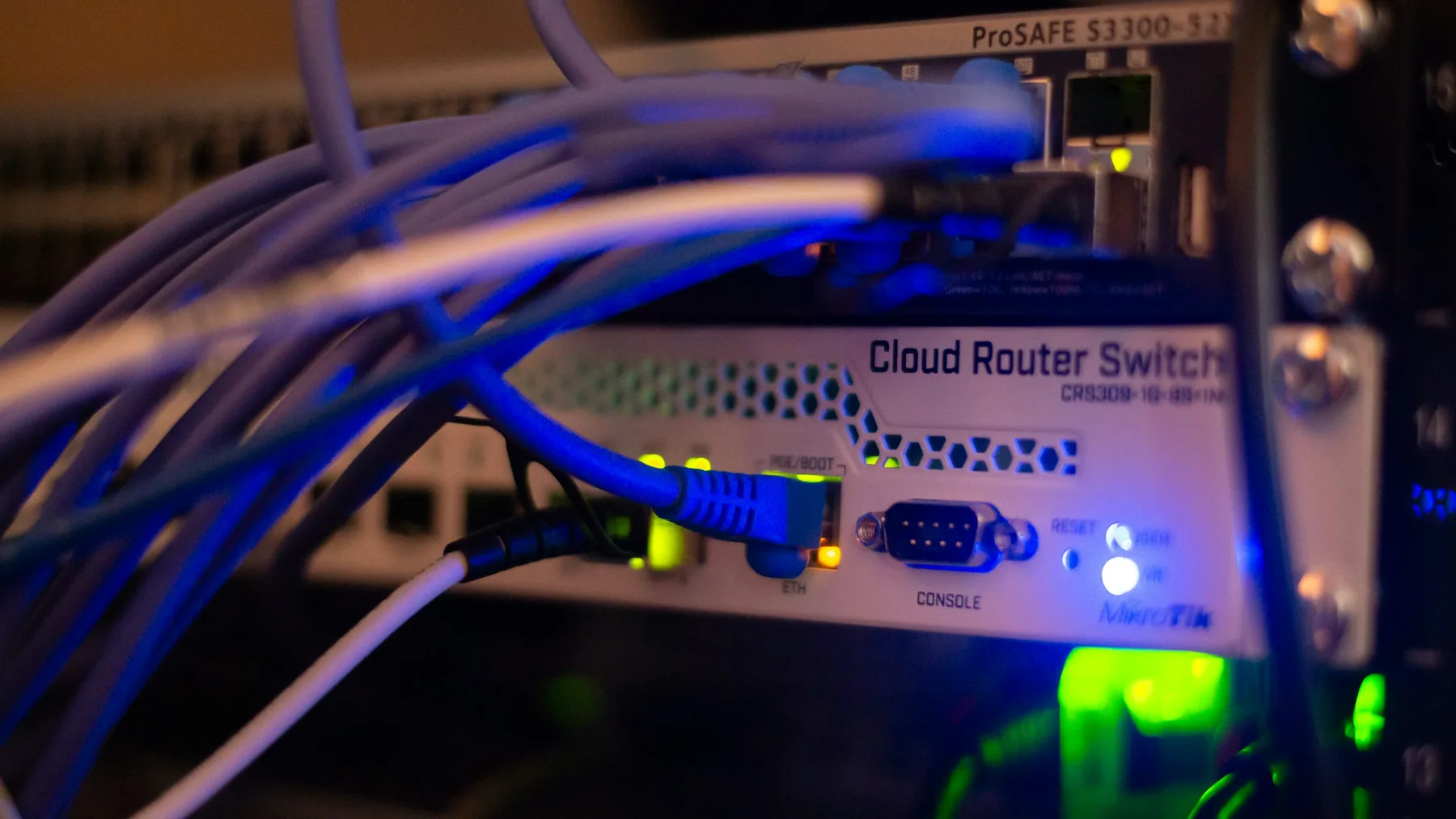
ปัญหาหน้างานจริง
เมื่อไม่นานมานี้ ลูกค้าของเราที่เป็นองค์กรขนาดใหญ่โทรมาหาเราในช่วงดึก เนื่องจากการเชื่อมต่ออินเทอร์เน็ตที่ใช้งานอยู่เกิดปัญหา ทำให้ระบบที่สำคัญเช่น ERP และ CRM ไม่สามารถทำงานได้ตามปกติ สิ่งนี้ส่งผลกระทบต่อการดำเนินงานของบริษัทอย่างมาก ลูกค้าต้องการให้เราช่วยตั้งค่าระบบที่สามารถรองรับการเชื่อมต่อหลายเส้นพร้อมกัน (Multi-WAN) เพื่อให้เกิดความเสถียรและลดปัญหาการขัดข้องในอนาคต
สเปกฮาร์ดแวร์และสถาปัตยกรรม
ในการตั้งค่า MikroTik VRRP และ Load Balancing สำหรับองค์กรที่มี Multi-WAN นี้ เราได้เลือกใช้ MikroTik CCR2004 ซึ่งมาพร้อมกับสเปกที่เหมาะสมสำหรับการจัดการเส้นทางหลายเส้น:
- CPU: ARM Cortex-A57 quad-core
- Throughput: สูงสุด 4 Gbps
- Interface: 8x 1G Ethernet, 2x SFP+ (10G)
- RouterOS Version: v7.14+
ตารางพารามิเตอร์เชิงวิศวกรรม
| พารามิเตอร์ | ค่า | หมายเหตุ |
|---|---|---|
| จำนวน WAN | 2-4 | รองรับการเชื่อมต่อหลายเส้น |
| โหมด VRRP | Master/Backup | ช่วยในเรื่อง High Availability |
| Load Balancing Method | Per Connection | ทำให้การกระจายโหลดมีประสิทธิภาพ |
| Keepalive Timeout | 1-2 วินาที | ปรับให้เหมาะสมกับเครือข่าย |
คำสั่ง Terminal / CLI จริงพร้อมคำอธิบาย
/interface vrrp add interface=ether1 vrid=1 priority=200 interval=1 preemptive=yes comment="VRRP Interface" # สร้าง VRRP Interface บน ether1
/ip route add dst-address=0.0.0.0/0 gateway= vrrp-group=1 # ตั้งค่าเส้นทางหลักผ่าน VRRP
/ip route add dst-address=0.0.0.0/0 gateway= vrrp-group=2 # ตั้งค่าเส้นทางสำรอง
กล่องเตือนข้อควรระวังหน้างาน
ขั้นตอนการตรวจสอบสถานะและแก้ปัญหา
เมื่อทำการตั้งค่าเสร็จสิ้นแล้ว ให้ใช้คำสั่งต่อไปนี้เพื่อตรวจสอบสถานะ:
/interface vrrp print # ตรวจสอบสถานะของ VRRP
/ping  # ทดสอบการเชื่อมต่อไปยัง WAN 1
/ping  # ทดสอบการเชื่อมต่อไปยัง WAN 2
หากมีปัญหาในการเชื่อมต่อ ให้รีวิวค่าใน /log และตรวจสอบการตั้งค่า IP และ Gateway ให้ถูกต้อง
คำถามเชิงลึกที่พบบ่อย
- ฉันจะตั้งค่า MikroTik ได้อย่างไร? ให้ใช้คำสั่ง CLI ตามที่แสดงในส่วนคำสั่ง Terminal และตรวจสอบเอกสารประกอบ MikroTik สำหรับรายละเอียดเพิ่มเติม
- Load Balancing คืออะไร? คือการกระจายการรับส่งข้อมูลระหว่างหลายเส้นทางเพื่อเพิ่มความเสถียรและประสิทธิภาพของเครือข่าย
- ฉันจะรวมเน็ต 2 เส้นบน MikroTik ได้อย่างไร? สามารถใช้คำสั่ง /ip route เพื่อตั้งค่าเส้นทางให้เชื่อมต่อกับทั้งสอง WAN พร้อมกันได้
- ค่า Keepalive Timeout ใน MikroTik คืออะไร? เป็นการตั้งค่าที่บอกให้ VRRP ตรวจสอบการเชื่อมต่อกับ Master และ Backup
สรุป
การตั้งค่า MikroTik VRRP และ Load Balancing เป็นวิธีที่มีประสิทธิภาพในการเพิ่มความเสถียรให้กับเครือข่าย Multi-WAN ขององค์กร สามารถปรึกษาทีมวิศวกร SIAM-LOGIN เพื่อติดตั้งและกำหนดค่าระบบเครือข่ายที่เหมาะสมกับองค์กรของคุณได้ โทร 095-254-4519 หรือ LINE: @vrnetwork
อุปกรณ์ Network & PoE Switch แนะนำสำหรับโซลูชันองค์กร
ดูอุปกรณ์ทั้งหมด →คำถามที่พบบ่อยเกี่ยวกับบทความนี้ (FAQ)
Q: ฉันจะตั้งค่า MikroTik ได้อย่างไร?
ให้ใช้คำสั่ง CLI ตามที่แสดงในส่วนคำสั่ง Terminal และตรวจสอบเอกสารประกอบ MikroTik สำหรับรายละเอียดเพิ่มเติม
Q: Load Balancing คืออะไร?
คือการกระจายการรับส่งข้อมูลระหว่างหลายเส้นทางเพื่อเพิ่มความเสถียรและประสิทธิภาพของเครือข่าย
Q: ฉันจะรวมเน็ต 2 เส้นบน MikroTik ได้อย่างไร?
สามารถใช้คำสั่ง /ip route เพื่อตั้งค่าเส้นทางให้เชื่อมต่อกับทั้งสอง WAN พร้อมกันได้
Q: ค่า Keepalive Timeout ใน MikroTik คืออะไร?
เป็นการตั้งค่าที่บอกให้ VRRP ตรวจสอบการเชื่อมต่อกับ Master และ Backup
บทความที่น่าสนใจในหมวดเดียวกัน
ดูทั้งหมดในหมวดนี้ →วิธีตั้งค่า MikroTik RouterOS v7 สำหรับ BGP Community Filtering และ Traffic Engineering
เรียนรู้การตั้งค่า MikroTik BGP Community Filtering และ Traffic Engineering เพื่อปรับแต่งเส้นทางและควบคุมการรับส่งข้อมูลในองค์กรของคุณ
ตั้งค่า MikroTik BGP v7 สำหรับ Multi-Homing Peering และ Failover อย่างมืออาชีพ
เรียนรู้วิธีตั้งค่า MikroTik BGP v7 เพื่อทำ Multi-Homing Peering เชื่อมต่อหลาย ISP พร้อมเพิ่มความเสถียรด้วย Failover
ตั้งค่า MikroTik RouterOS v7 สำหรับ Network Segmentation ด้วย Layer 2 Isolation และ 802.1X Security
เรียนรู้วิธีตั้งค่า MikroTik RouterOS v7 เพื่อแยกเครือข่าย (Network Segmentation) ด้วย Layer 2 Isolation และเพิ่มความปลอดภัยด้วย 802.1X Port Security
ต้องการความช่วยเหลือหรือจ้างวางระบบ Network?
ทีมวิศวกร SIAM-LOGIN ยินดีให้คำปรึกษา ออกแบบระบบ และจัดส่งทีมเข้าติดตั้งหน้างาน