การตั้งค่า MikroTik RouterOS v7 สำหรับ VRRP และ Firewall Failover เครือข่ายองค์กร
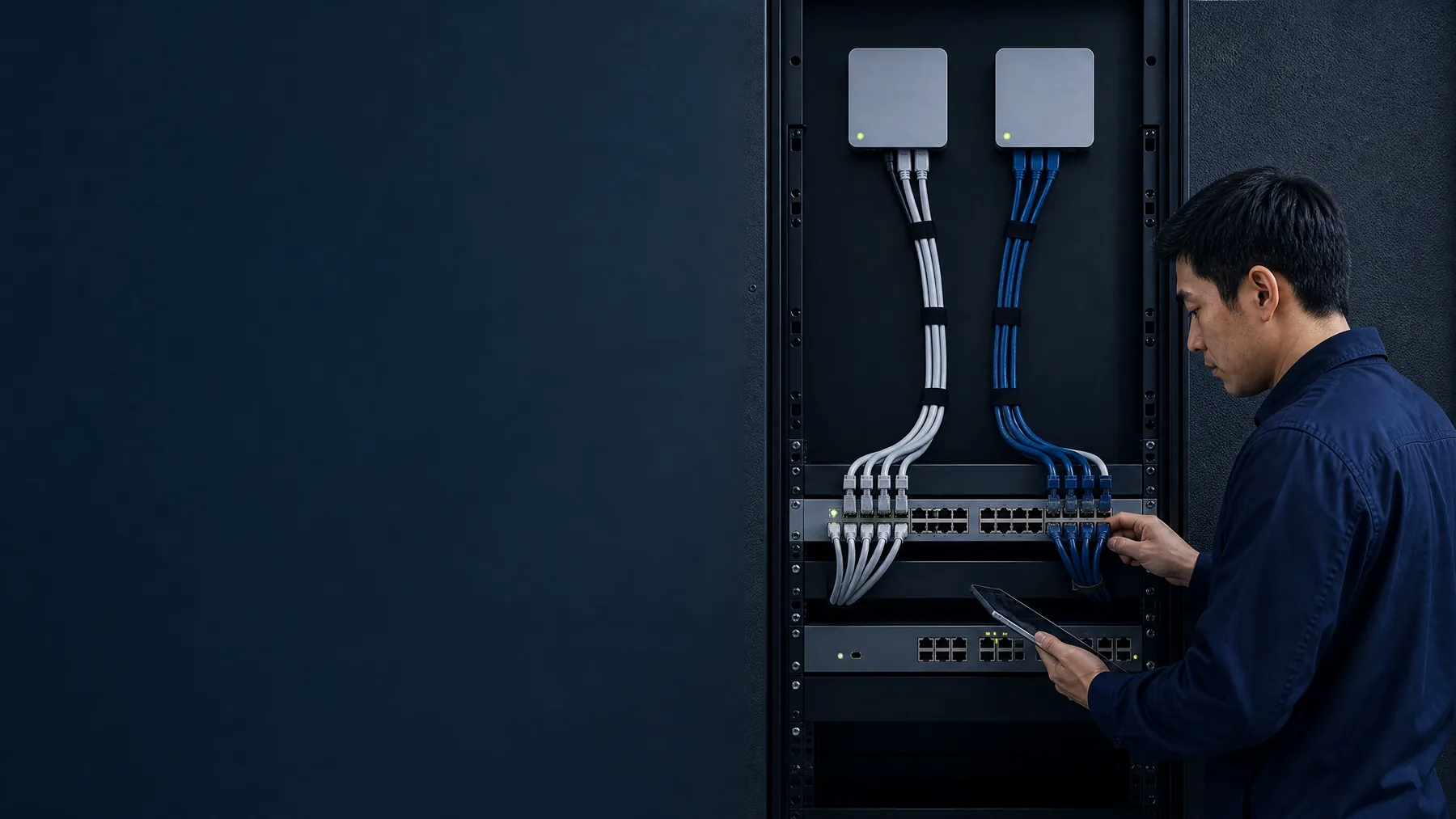
สถานการณ์หน้างาน: เมื่อเครือข่ายต้องการความต่อเนื่อง 24/7
ในการออกแบบเครือข่ายองค์กรที่ต้องการความต่อเนื่องสูง เช่น ระบบ ERP หรือบริการออนไลน์ที่ต้องออนไลน์ตลอดเวลา การตั้งค่า VRRP (Virtual Router Redundancy Protocol) บน MikroTik RouterOS เป็นสิ่งสำคัญ เพราะช่วยให้ Gateway สำรองสามารถทำงานแทน Gateway หลักได้ทันทีเมื่อเกิดปัญหา พร้อมเสริมด้วย Firewall Failover เพื่อความปลอดภัยของทราฟฟิกในกรณี WAN หลักล่ม
จากประสบการณ์ในงานติดตั้งระบบเครือข่ายระดับองค์กร เราพบว่าการตั้งค่า VRRP และ Firewall Failover ด้วย MikroTik RouterOS v7 ไม่เพียงเพิ่มเสถียรภาพ แต่ยังยืดหยุ่นต่อความต้องการของธุรกิจที่มี Multi-WAN
สเปกฮาร์ดแวร์และสถาปัตยกรรมที่แนะนำ
อุปกรณ์ MikroTik ที่เหมาะสมกับการตั้งค่า VRRP และ Firewall Failover ได้แก่:
- CCR2004-1G-12S+2XS: CPU ARM64, รองรับ 10G SFP+, RouterOS v7.14+
- RB5009UG+S+IN: CPU ARM64, รองรับ 2.5G RJ45, 10G SFP+, RouterOS v7.14+
- hEX S: CPU MT7621, รองรับ 1G RJ45, RouterOS v7.14+
ตารางพารามิเตอร์เชิงวิศวกรรม
| คุณสมบัติ | CCR2004 | RB5009 | hEX S |
|---|---|---|---|
| CPU | ARM 64 bit | ARM 64 bit | MT7621 |
| พอร์ต WAN | 10G SFP+ | 2.5G RJ45, 10G SFP+ | 1G RJ45 |
| RouterOS | v7.14+ | v7.14+ | v7.14+ |
คำสั่ง CLI สำหรับตั้งค่า VRRP และ Firewall Failover
# ตั้งค่า VRRP บน WAN1
/interface vrrp
add interface=ether1 name=vrrp1 priority=100 vrid=1

# ตั้งค่า VRRP บน WAN2
add interface=ether2 name=vrrp2 priority=100 vrid=2

# ตั้งค่า Firewall Failover ด้วย Routing
/ip route
add dst-address=0.0.0.0/0 gateway=10.10.10.1 check-gateway=ping comment="WAN1 Primary"
add dst-address=0.0.0.0/0 gateway=192.168.1.1 distance=2 comment="WAN2 Secondary"

# Monitor WAN ด้วย Netwatch
/tool netwatch
add host=10.10.10.1 interval=10s up-script="system script run failover-up" down-script="system script run failover-down"

# สคริปต์ Failover
/system script
add name=failover-up source="/ip route set [find comment=\"WAN2 Secondary\"] disabled=yes"
add name=failover-down source="/ip route set [find comment=\"WAN2 Secondary\"] disabled=no"
คำอธิบาย:
priority: กำหนดลำดับความสำคัญของ VRRP หาก Router ตัวนี้มี Priority สูงกว่าจะกลายเป็น Mastercheck-gateway=ping: ตรวจสอบสถานะ Gateway หลักด้วย Pingdistance: ระบุลำดับของ Route เพื่อใช้ WAN สำรอง
ขั้นตอนการตรวจสอบสถานะและแก้ปัญหา
หลังตั้งค่าทั้งหมดแล้ว ให้ทดสอบดังนี้:
- ใช้คำสั่ง
/pingเพื่อตรวจสอบ Gateway หลักและสำรอง - เช็ค
/interface vrrp printว่า VRRP อยู่ในสถานะ master หรือ backup - ตรวจสอบ
/tool log printเพื่อดูว่า Netwatch แจ้งเตือน Failover ถูกต้องหรือไม่
หากระบบไม่ทำงาน ให้ตรวจสอบว่า:
- Priority ใน VRRP ถูกกำหนดอย่างเหมาะสม
- Gateway หลักและสำรองสามารถ Ping ได้จาก Router
- Script Failover ถูกใช้งานตามเงื่อนไข
คำถามเชิงลึก FAQ
- สลับสายเน็ตสำรอง MikroTik ทำงานอย่างไรเมื่อเน็ตสายหลักล่ม?
ใช้ Netwatch เพื่อตรวจสอบสถานะ Gateway หาก Ping ไม่ผ่าน สคริปต์จะเปิดใช้งานเส้นทางสำรองทันที - ทำไมต้องเปิด Safe Mode ใน WinBox ก่อนวางสคริปต์ Failover?
เพื่อป้องกันการตั้งค่าที่ผิดพลาดและสามารถ Rollback ได้ - รองรับ MikroTik RouterOS v7 เวอร์ชันใดบ้าง?
เวอร์ชันที่แนะนำคือ v7.12 ขึ้นไป เนื่องจากปรับปรุงการจัดการ Failover Routing ให้เสถียร
สรุป
การตั้งค่า VRRP และ Firewall Failover บน MikroTik RouterOS v7 เป็นวิธีที่มีประสิทธิภาพในการเพิ่มความเสถียรให้เครือข่ายองค์กร หากต้องการความช่วยเหลือเพิ่มเติม ทีมวิศวกรของ SIAM-LOGIN พร้อมให้บริการ โทร 095-254-4519 หรือ LINE: @vrnetwork
อุปกรณ์ Network & PoE Switch แนะนำสำหรับโซลูชันองค์กร
ดูอุปกรณ์ทั้งหมด →คำถามที่พบบ่อยเกี่ยวกับบทความนี้ (FAQ)
Q: สลับสายเน็ตสำรอง MikroTik ทำงานอย่างไรเมื่อเน็ตสายหลักล่ม?
ใช้ Netwatch เพื่อตรวจสอบสถานะ Gateway หาก Ping ไม่ผ่าน สคริปต์จะเปิดใช้งานเส้นทางสำรองเพื่อให้เน็ตยังใช้งานได้
Q: ทำไมต้องเปิด Safe Mode ใน WinBox ก่อนวางสคริปต์ Failover?
เพื่อป้องกันการตั้งค่าที่ผิดพลาด หากระบบไม่ตอบสนองสามารถ Rollback กลับไปยังค่าก่อนหน้าได้ทันที
Q: รองรับ MikroTik RouterOS v7 เวอร์ชันใดบ้าง?
แนะนำใช้ RouterOS v7.12 หรือใหม่กว่า เนื่องจากมีการปรับปรุงการทำงาน Failover Routing และเพิ่มความเสถียร
บทความที่น่าสนใจในหมวดเดียวกัน
ดูทั้งหมดในหมวดนี้ →วิธีตั้งค่า MikroTik RouterOS v7 สำหรับ BGP Community Filtering และ Traffic Engineering
เรียนรู้การตั้งค่า MikroTik BGP Community Filtering และ Traffic Engineering เพื่อปรับแต่งเส้นทางและควบคุมการรับส่งข้อมูลในองค์กรของคุณ
ตั้งค่า MikroTik BGP v7 สำหรับ Multi-Homing Peering และ Failover อย่างมืออาชีพ
เรียนรู้วิธีตั้งค่า MikroTik BGP v7 เพื่อทำ Multi-Homing Peering เชื่อมต่อหลาย ISP พร้อมเพิ่มความเสถียรด้วย Failover
ตั้งค่า MikroTik RouterOS v7 สำหรับ Network Segmentation ด้วย Layer 2 Isolation และ 802.1X Security
เรียนรู้วิธีตั้งค่า MikroTik RouterOS v7 เพื่อแยกเครือข่าย (Network Segmentation) ด้วย Layer 2 Isolation และเพิ่มความปลอดภัยด้วย 802.1X Port Security
ต้องการความช่วยเหลือหรือจ้างวางระบบ Network?
ทีมวิศวกร SIAM-LOGIN ยินดีให้คำปรึกษา ออกแบบระบบ และจัดส่งทีมเข้าติดตั้งหน้างาน