วิธีตั้งค่า OSPF Routing บน MikroTik RouterOS v7 เชื่อมต่อเครือข่ายองค์กรหลายสาขาแบบ Dynamic
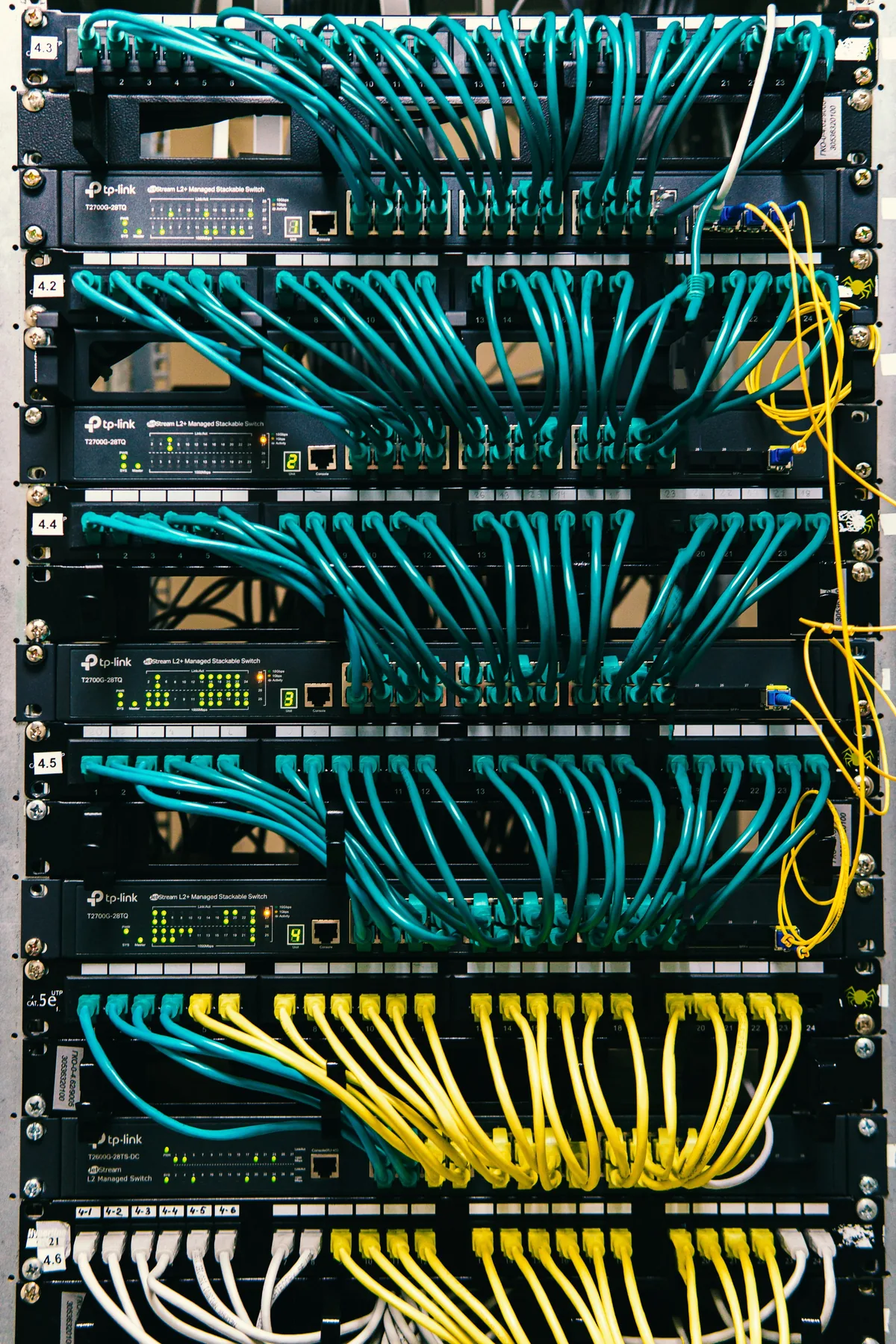
ทำไมองค์กรที่มี 3 สาขาขึ้นไปควรเปลี่ยนจาก Static Route เป็น OSPF บน RouterOS v7
เมื่อบริษัทขยายสาขาเพิ่มขึ้นและเชื่อมต่อกันด้วยวงจรเช่า (MPLS / Leased Line) หรือท่อ VPN (เช่น WireGuard และ IPsec) การเขียน Static Route ด้วยมือทุกครั้งที่มีการเพิ่มวง VLAN ใหม่จะซับซ้อนและเสี่ยงเกิด Routing Loop ทันที การใช้โปรโตคอล OSPF (Open Shortest Path First) บน MikroTik RouterOS v7 ช่วยให้เราเตอร์ทุกสาขาแลกเปลี่ยนตารางเส้นทางกันอัตโนมัติ และคำนวณหาเส้นทางสำรองใหม่ทันทีภายในไม่กี่วินาทีเมื่อสายหลักขาด
โครงสร้างการตั้งค่า OSPF ใน RouterOS v7 (Instance, Area และ Interface Template)
ใน RouterOS v7 เมนู OSPF ถูกรวมศูนย์และใช้ระบบ Interface Templates แทนการประกาศ Network แบบเดิม โดยมีพารามิเตอร์หลักที่ต้องกำหนดให้ตรงกันทุกสาขาดังนี้:
| องค์ประกอบ OSPF v7 | ค่าที่แนะนำสำหรับเชื่อมสาขา | คำอธิบายเชิงวิศวกรรม |
|---|---|---|
| Router ID | IP ของ Loopback (เช่น 10.255.255.1) |
ใช้ระบุตัวตนเราเตอร์แต่ละสาขา ห้ามซ้ำกันในเครือข่าย |
| Backbone Area | 0.0.0.0 (Area 0) |
พื้นที่แกนหลักที่ทุกสาขาต้องเชื่อมต่อถึงกัน |
| Network Type (สำหรับ VPN) | ptp (Point-to-Point) |
ใช้กับท่อ WireGuard / GRE / IPIP เพื่อไม่ต้องเสียเวลาเลือก DR/BDR |
| Link Cost | ลิงก์หลัก = 10, ลิงก์สำรอง = 100 |
ใช้กำหนดลำดับความสำคัญให้วิ่งผ่านลิงก์ความเร็วสูงก่อน |
passive=yes ในเมนู Interface Template เสมอ เพื่อประกาศวง IP ของแผนกนั้นเข้าสู่ระบบ OSPF โดยไม่ส่งแพ็กเก็ต OSPF Hello ออกไปหาเครื่องคอมพิวเตอร์พนักงาน (ป้องกันการถูกปลอมแปลง OSPF Neighbor)
คำสั่ง CLI ตั้งค่า OSPF เชื่อมต่อสำนักงานใหญ่และสาขาบน RouterOS v7
สามารถปรับแต่งค่าพารามิเตอร์ได้รวดเร็วผ่าน เครื่องมือสร้างสคริปต์ OSPF Dynamic Routing หรือใช้ชุดคำสั่งมาตรฐานด้านล่างนี้:
# 1. สร้างอินเทอร์เฟซ Loopback สำหรับเป็น Router-ID ที่เสถียรไม่หลุดตามพอร์ตสายแลน
/interface bridge add name=lo0 protocol-mode=none comment="Loopback Interface"
/ip address add address=10.255.255.1/32 interface=lo0

# 2. สร้าง OSPF v2 Instance และ Backbone Area (Area 0)
/routing ospf instance
add name=ospf-enterprise-v2 version=2 router-id=10.255.255.1 redistribute=connected

/routing ospf area
add name=backbone-v2 instance=ospf-enterprise-v2 area-id=0.0.0.0

# 3. กำหนด Interface Template สำหรับท่อ VPN เชื่อมสาขา (Point-to-Point) และวง LAN ภายใน (Passive)
/routing ospf interface-template
add area=backbone-v2 interfaces=wg-branch1 type=ptp cost=10 comment="Primary VPN Link to Branch 1"
add area=backbone-v2 interfaces=wg-backup-branch1 type=ptp cost=100 comment="Backup VPN Link to Branch 1"
add area=backbone-v2 interfaces=vlan20-staff,vlan30-server passive=yes comment="Advertise Internal Subnets Safely"
การตรวจสอบสถานะ OSPF Neighbor และตารางเส้นทาง
ตรวจสอบว่าเราเตอร์ทั้งสองสาขาจับคู่กันสำเร็จหรือไม่ด้วยคำสั่ง /routing ospf neighbor print โดยสถานะต้องขึ้นเป็น state=Full และตรวจสอบเส้นทางที่ได้รับมาด้วยคำสั่ง /ip route print where ospf (จะมีสัญลักษณ์ DAo นำหน้า) หากต้องการทีมวิศวกรออกแบบระบบเชื่อมโยงสาขาพร้อม บริการวางระบบ Network & VPN องค์กรครบวงจร ติดต่อ SIAM-LOGIN โทร 095-254-4519 หรือ LINE: @siamlogin
อุปกรณ์ Network & PoE Switch แนะนำสำหรับโซลูชันองค์กร
ดูอุปกรณ์ทั้งหมด →คำถามที่พบบ่อยเกี่ยวกับบทความนี้ (FAQ)
Q: ทำไมสถานะ OSPF Neighbor ค้างอยู่ที่ ExStart หรือ Exchange ไม่ยอมเป็น Full?
เกิดจากค่า MTU ของท่อ VPN หรือพอร์ตทั้งสองฝั่งไม่เท่ากัน (MTU Mismatch) ให้ตรวจสอบค่า MTU ของอินเทอร์เฟซทั้งสองฝั่งให้ตรงกัน (เช่น 1420 สำหรับ WireGuard)
Q: OSPF บน RouterOS v7 สามารถรันผ่านท่อ WireGuard VPN ได้หรือไม่?
รันได้ดีมากครับ โดยในตั้งค่า WireGuard Peer ต้องเพิ่ม IP Multicast 224.0.0.0/24 และวง IP ของสาขาเข้าไปในช่อง Allowed Address และตั้ง OSPF Interface Template เป็น type=ptp
Q: ควรเปิด redistribute=connected หรือใช้ passive interface ดี?
ในระบบที่มีหลายสาขา แนะนำให้ระบุวง LAN ที่ต้องการประกาศใน Interface Template แล้วตั้งค่า passive=yes จะควบคุมวงที่ต้องการแชร์ข้ามสาขาได้แม่นยำและปลอดภัยกว่าการสั่ง redistribute ทั้งหมดครับ
บทความที่น่าสนใจในหมวดเดียวกัน
ดูทั้งหมดในหมวดนี้ →ตั้งค่า MikroTik NAT และ Firewall Rules ป้องกันโจมตีจากภายนอกแบบมืออาชีพ
ตั้งค่า MikroTik RouterOS v7 สำหรับ NAT และ Firewall Rules เพื่อป้องกันการโจมตี เช่น Brute Force, DDoS พร้อมคำสั่ง CLI และวิธีตรวจสอบสถานะระบบ
การตั้งค่า MikroTik RouterOS v7 ระดับสูงเพื่อ Load Balancing Multi-WAN ด้วย PCC และ ECMP
เรียนรู้วิธีตั้งค่า MikroTik RouterOS v7 ระดับสูงสำหรับการ Load Balancing Multi-WAN ด้วย PCC และ ECMP เพื่อเพิ่มความเร็วและเสถียรภาพเครือข่ายองค์กรของคุณ
วิธีตั้งค่า MikroTik PCQ Queue Tree บน RouterOS v7 จัดการ Bandwidth อย่างมืออาชีพ
เรียนรู้การตั้งค่า PCQ Queue Tree บน MikroTik RouterOS v7 เพื่อจัดการ Bandwidth ในองค์กร แนะนำวิธีการพร้อมคำสั่ง CLI ที่ใช้งานได้จริง
ต้องการความช่วยเหลือหรือจ้างวางระบบ Network?
ทีมวิศวกร SIAM-LOGIN ยินดีให้คำปรึกษา ออกแบบระบบ และจัดส่งทีมเข้าติดตั้งหน้างาน