วิธีตั้งค่า OSPF Cost และ Authentication บน MikroTik RouterOS v7 สำหรับองค์กรหลายสาขา
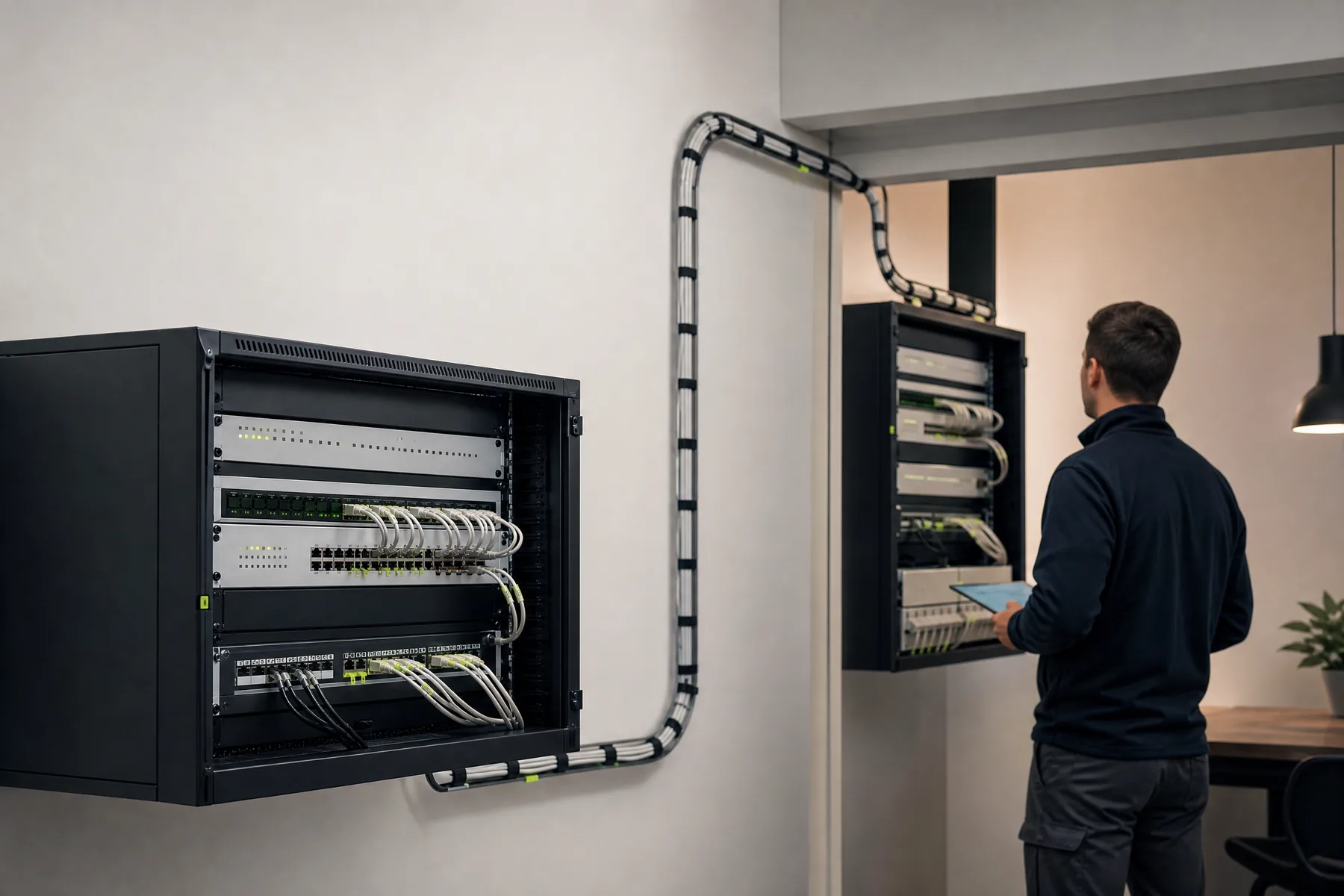
เจาะลึกปัญหาการเชื่อมโยงเครือข่ายหลายสาขาด้วย Dynamic Routing
ทีมวิศวกร SIAM-LOGIN เพิ่งได้รับเคสเร่งด่วนจากลูกค้ากลุ่มธุรกิจค้าปลีกที่มีสาขากระจายอยู่ทั่วประเทศกว่า 15 แห่ง โดยมีปัญหาหลักคือ เมื่อลิงก์อินเทอร์เน็ตหลักของสาขาใดสาขาหนึ่งเกิดล่ม (Failover) ระบบเครือข่ายสำรองไม่สามารถสลับเส้นทางไปวิ่งผ่าน VPN Tunnel สำรองได้อย่างราบรื่น เนื่องจากวิศวกรชุดเดิมใช้การทำ Static Route แบบตายตัว ทำให้พนักงานในสาขาไม่สามารถเข้าใช้งานระบบ ERP และฐานข้อมูลส่วนกลางที่สำนักงานใหญ่ได้ นำมาสู่ความเสียหายทางธุรกิจที่ประเมินมูลค่าไม่ได้
เพื่อแก้ปัญหาระยะยาว การออกแบบสถาปัตยกรรมเครือข่ายองค์กรจึงต้องเปลี่ยนมาใช้ Dynamic Routing Protocol อย่าง OSPF (Open Shortest Path First) บน MikroTik RouterOS v7 ซึ่งทำงานร่วมกับ บริการรับวางระบบ Network องค์กร เดินสาย LAN & Fiber และอุโมงค์เชื่อมต่อความปลอดภัยสูงอย่าง WireGuard Site to Site MikroTik RouterOS v7 บทความนี้จึงรวบรวมขั้นตอนเชิงปฏิบัติการ (Step-by-Step) ในการปรับแต่ง OSPF Cost เพื่อควบคุมเส้นทางจราจร และการเปิดใช้ Authentication ป้องกันการแอบอ้างสิทธิ์ในระดับ Routing Domain
สเปกฮาร์ดแวร์และสถาปัตยกรรม (Hardware Model & Architecture Context)
การทดสอบในห้องปฏิบัติการและหน้างานจริงครั้งนี้ เราเลือกใช้อุปกรณ์มาตรฐานระดับ Enterprise ที่รองรับ MikroTik RouterOS v7.14+ ขึ้นไป โดยมีรายละเอียดสถาปัตยกรรมดังนี้:
- สำนักงานใหญ่ (Headquarters): MikroTik CCR2004-1G-12S+2XS ขับเคลื่อนด้วยโปรเซสเซอร์ Annapurna Labs Alpine v2 แบบ Quad-core ความเร็ว 1.7 GHz, RAM 4 GB และพอร์ต SFP+ 10GbE สำหรับรองรับ Throughput ของ VPN และ OSPF Database ขนาดใหญ่
- สาขา (Branch Office): MikroTik RB5009UG+S+IN มาพร้อม CPU Quad-Core Marvell Armada 1.4 GHz, RAM 1 GB, พอร์ต 2.5G Ethernet และ SFP+ รองรับการทำ WireGuard Site to Site VPN ข้ามสาขา สำนักงาน โรงงาน ได้อย่างเต็มประสิทธิภาพโดยไม่กินทรัพยากร CPU
- ระบบปฏิบัติการ: MikroTik RouterOS v7.14.3 (Stable) ซึ่งปรับปรุงโครงสร้าง OSPF ให้รองรับ RFC ฝั่ง IPv4/IPv6 ได้เสถียรยิ่งขึ้น
วิศวกรรมการออกแบบ OSPF Cost และการจับคู่ WireGuard VPN
ก่อนลงมือพิมพ์คำสั่ง CLI เราต้องทำความเข้าใจตารางพารามิเตอร์เชิงวิศวกรรม (Engineering Parameter Matrix Table) เพื่อกำหนดค่า OSPF Interface Cost ให้สัมพันธ์กับแบนด์วิดท์ของลิงก์จริง เพื่อให้ Router คำนวณหาเส้นทางที่ดีที่สุด (Shortest Path) โดยอัตโนมัติ
| ประเภทลิงก์เครือข่าย | แบนด์วิดท์ (Throughput) | ค่า OSPF Cost แนะนำ | หมายเหตุทางวิศวกรรม |
|---|---|---|---|
| Dedicated Leased Line / Fiber 1Gbps | 1000 Mbps | 10 | เส้นทางหลัก (Primary Path) สำหรับสำนักงานใหญ่ |
| WireGuard Site to Site (Main ISP) | 200 - 500 Mbps | 20 | อุโมงค์ VPN ข้ามสาขาผ่านอินเทอร์เน็ตความเร็วสูง |
| WireGuard Site to Site (Backup ISP) | 50 - 100 Mbps | 50 | เส้นทางสำรอง กรณีลิงก์หลักล่ม |
| 4G / 5G Failover Backup Link | 20 - 50 Mbps | 100 | ต้นทุนสูง ใช้เฉพาะยามฉุกเฉินเท่านั้น |
ขั้นตอนการตั้งค่า WireGuard VPN ข้ามสาขาบน MikroTik RouterOS v7
การเชื่อมต่อเครือข่ายปลอดภัย WireGuard Tunnel ถือเป็นหัวใจสำคัญก่อนเริ่มรัน OSPF Routing Protocol โดยสามารถใช้ เครื่องมือสร้างสคริปต์ MikroTik RouterOS v7 ของเราช่วยอำนวยความสะดวก หรือปฏิบัติตามคำสั่ง CLI ด้านล่างนี้ฝั่งสำนักงานใหญ่และสาขา
# 1. สร้าง Interface WireGuard และกำหนด Port ฟังพอร์ต
/interface wireguard
add listen-port=13231 name=wireguard-branch-01

# 2. กำหนด IP Address ให้ฝั่ง WireGuard Interface (ตัวอย่าง IP: 10.255.0.1/30)
/ip address
add address=10.255.0.1/30 interface=wireguard-branch-01 network=10.255.0.0

# 3. เพิ่ม Peer ฝั่งสาขา (กรณีฝั่งสาขาไม่มี Public IP ถาวร ให้ฝั่งสาขาเป็นฝ่าย Dial-In เข้ามา)
/interface wireguard peers
add allowed-address=10.255.0.2/32,192.168.20.0/24 interface=wireguard-branch-01 public-key=""
การตั้งค่า OSPF Instance, Area และ Authentication บน RouterOS v7
เมื่ออุโมงค์ VPN พร้อมแล้ว ขั้นตอนต่อไปคือการเปิดใช้งาน OSPF v2 บน RouterOS v7 พร้อมทั้งกำหนด Area, OSPF Cost และเปิดระบบ MD5/SHA Authentication เพื่อความปลอดภัยสูงสุด ป้องกันการแทรกแซงแพ็กเก็ต Routing จากผู้ไม่หวังดี
# 1. กำหนด Routing ID และ OSPF Instance (OSPFv2)
/routing ospf instance
add name=ospf-instance-hq router-id=192.168.1.1 version=2

# 2. กำหนด OSPF Area (Backbone Area 0.0.0.0)
/routing ospf area
add instance=ospf-instance-hq name=backbone-area area-id=0.0.0.0

# 3. สร้าง OSPF Area Range และเปิดใช้งาน Interface พร้อมกำหนด Cost และ Authentication
/routing ospf interface-template
add area=backbone-area interfaces=wireguard-branch-01 cost=20 auth=md5 auth-key="SiamLoginOSPF2024!"

# 4. ประกาศเครือข่ายภายใน (Network Networks) ที่ต้องการแชร์ไปยังสาขาอื่นๆ
/routing ospf network
add area=backbone-area address=192.168.1.0/24
add area=backbone-area address=10.255.0.0/30
ExStart หรือ TwoWay และไม่สามารถแลกเปลี่ยนเส้นทาง (LSAs) ได้ ส่งผลให้เน็ตล่มทันที
ขั้นตอนการตรวจสอบสถานะระบบและการทำ Troubleshooting
หลังการคอนฟิกเสร็จสิ้น วิศวกรจำเป็นต้องตรวจสอบสถานะการทำงานของ OSPF และ WireGuard ผ่าน CLI เพื่อยืนยันว่าระบบทำงานสมบูรณ์ โดยใช้คำสั่งดังนี้:
# ตรวจสอบสถานะการเชื่อมต่อ OSPF Neighbor ว่าขึ้นสถานะ Full หรือไม่
/routing ospf neighbor print

# ตรวจสอบตารางเส้นทาง OSPF Routes ที่ถูกเรียนรู้เข้ามา
/ip route print where pro

# ตรวจสอบแพ็กเก็ตรับ-ส่งบน WireGuard Tunnel
/interface wireguard print
หากพบปัญหาปิงข้ามสาขาไม่เจอ ให้ตรวจสอบ บริการติดตั้ง Server & Synology NAS สำรองข้อมูล หรือตรวจสอบ Firewall Filter Rules ในหัวข้อ /ip firewall filter ว่ามีการบล็อกโปรโตคอล OSPF (IP Protocol 89) หรือพอร์ต UDP ของ WireGuard ที่กำหนดไว้หรือไม่
คำถามเชิงลึกที่พบบ่อย (FAQ)
-
Q: WireGuard ดีกว่า PPTP หรือ L2TP/IPsec บน MikroTik อย่างไร?
A: WireGuard ใช้โค้ดเบสที่เล็กกว่า ทรงประสิทธิภาพสูง ใช้พลังงาน CPU น้อยกว่า ทำงานบน Layer 3 UDP ซึ่งจัดการ NAT Traversal ได้ดีเยี่ยม และมีความปลอดภัยสูงด้วยกระบวนการเข้ารหัสที่ทันสมัย (ChaCha20-Poly1305) -
Q: เชื่อมต่อ Site-to-Site ด้วย WireGuard ต้องมี Public Fixed IP ทั้งสองฝั่งหรือไม่?
A: ไม่จำเป็นครับ ขอแค่ฝั่งสำนักงานใหญ่มี Public Fixed IP ส่วนฝั่งสาขาที่อยู่หลัง NAT หรือใช้ Dynamic Public IP สามารถตั้งค่าให้ฝั่งสาขาเป็นฝ่ายส่งแพ็กเก็ตหา (Persistent Keepalive) ฝั่งสำนักงานใหญ่ได้ตลอดเวลา -
Q: ทำไมเชื่อม WireGuard ติดแล้วแต่ Ping ข้ามเครื่องในวง LAN สาขาไม่เจอ?
A: มักเกิดจากการลืมเพิ่มซับเน็ตวง LAN ปลายทางในพารามิเตอร์allowed-addressของ WireGuard Peer หรือติดปัญหา Windows Firewall บนเครื่องปลายทางที่ไม่อนุญาตให้ Reply ICMP จากซับเน็ตอื่น
สรุปและบริการปรึกษาผู้เชี่ยวชาญ
การตั้งค่า OSPF Cost และ Authentication บน MikroTik RouterOS v7 ควบคู่กับการทำ WireGuard Site to Site ช่วยยกระดับความมั่นคงปลอดภัยและความเสถียรให้กับเครือข่ายองค์กรหลายสาขาได้อย่างมีประสิทธิภาพ หากองค์กรของคุณกำลังประสบปัญหาการเชื่อมต่อสาขา ระบบล่มบ่อย หรือต้องการทีมงานผู้เชี่ยวชาญเข้า-ออกหน้างานเพื่อปรับปรุงโครงสร้างพื้นฐานระบบไอที สามารถติดต่อทีมวิศวกรมืออาชีพจาก SIAM-LOGIN ได้ทันที เราพร้อมดูแลระบบเครือข่ายของคุณแบบครบวงจร โทร. 095-254-4519 หรือ LINE: @vrnetwork
อุปกรณ์ Network & PoE Switch แนะนำสำหรับโซลูชันองค์กร
ดูอุปกรณ์ทั้งหมด →คำถามที่พบบ่อยเกี่ยวกับบทความนี้ (FAQ)
Q: WireGuard ดีกว่า PPTP หรือ L2TP/IPsec บน MikroTik อย่างไร?
WireGuard ใช้โค้ดเบสที่กะทัดรัด ประหยัดทรัพยากร CPU สูง ทำงานบน UDP และมีความปลอดภัยเหนือกว่าด้วยเทคโนโลยีการเข้ารหัสสมัยใหม่ ทำให้รับส่งข้อมูลข้ามสาขาได้รวดเร็วและเสถียรกว่าเดิม
Q: เชื่อมต่อ Site-to-Site ด้วย WireGuard ต้องมี Public Fixed IP ทั้งสองฝั่งหรือไม่?
ไม่จำเป็นต้องมี Public Fixed IP ทั้งสองฝั่ง ขอเพียงฝั่งสำนักงานใหญ่มี IP จริงที่เข้าถึงได้ ส่วนฝั่งสาขาที่ใช้ Dynamic IP หรืออยู่หลัง NAT สามารถเชื่อมต่อเข้ามาได้โดยกำหนดค่า Keepalive
Q: ทำไมเชื่อม WireGuard ติดแล้วแต่ Ping ข้ามเครื่องในวง LAN สาขาไม่เจอ?
มักเกิดจากการลืมประกาศ Allowed Address ใน WireGuard Peer ให้ครอบคลุมวง LAN ทั้งสองฝั่ง หรือติดกฎ Firewall (เช่น Windows Firewall) ที่บล็อกการตอบสนอง ICMP จากเครือข่ายอื่น
บทความที่น่าสนใจในหมวดเดียวกัน
ดูทั้งหมดในหมวดนี้ →วิธีตั้งค่า MikroTik RouterOS v7 สำหรับ BGP Community Filtering และ Traffic Engineering
เรียนรู้การตั้งค่า MikroTik BGP Community Filtering และ Traffic Engineering เพื่อปรับแต่งเส้นทางและควบคุมการรับส่งข้อมูลในองค์กรของคุณ
ตั้งค่า MikroTik BGP v7 สำหรับ Multi-Homing Peering และ Failover อย่างมืออาชีพ
เรียนรู้วิธีตั้งค่า MikroTik BGP v7 เพื่อทำ Multi-Homing Peering เชื่อมต่อหลาย ISP พร้อมเพิ่มความเสถียรด้วย Failover
ตั้งค่า MikroTik RouterOS v7 สำหรับ Network Segmentation ด้วย Layer 2 Isolation และ 802.1X Security
เรียนรู้วิธีตั้งค่า MikroTik RouterOS v7 เพื่อแยกเครือข่าย (Network Segmentation) ด้วย Layer 2 Isolation และเพิ่มความปลอดภัยด้วย 802.1X Port Security
ต้องการความช่วยเหลือหรือจ้างวางระบบ Network?
ทีมวิศวกร SIAM-LOGIN ยินดีให้คำปรึกษา ออกแบบระบบ และจัดส่งทีมเข้าติดตั้งหน้างาน