ตั้งค่า Co-Channel Interference Mitigation ย่าน 6GHz สำนักงานองค์กร
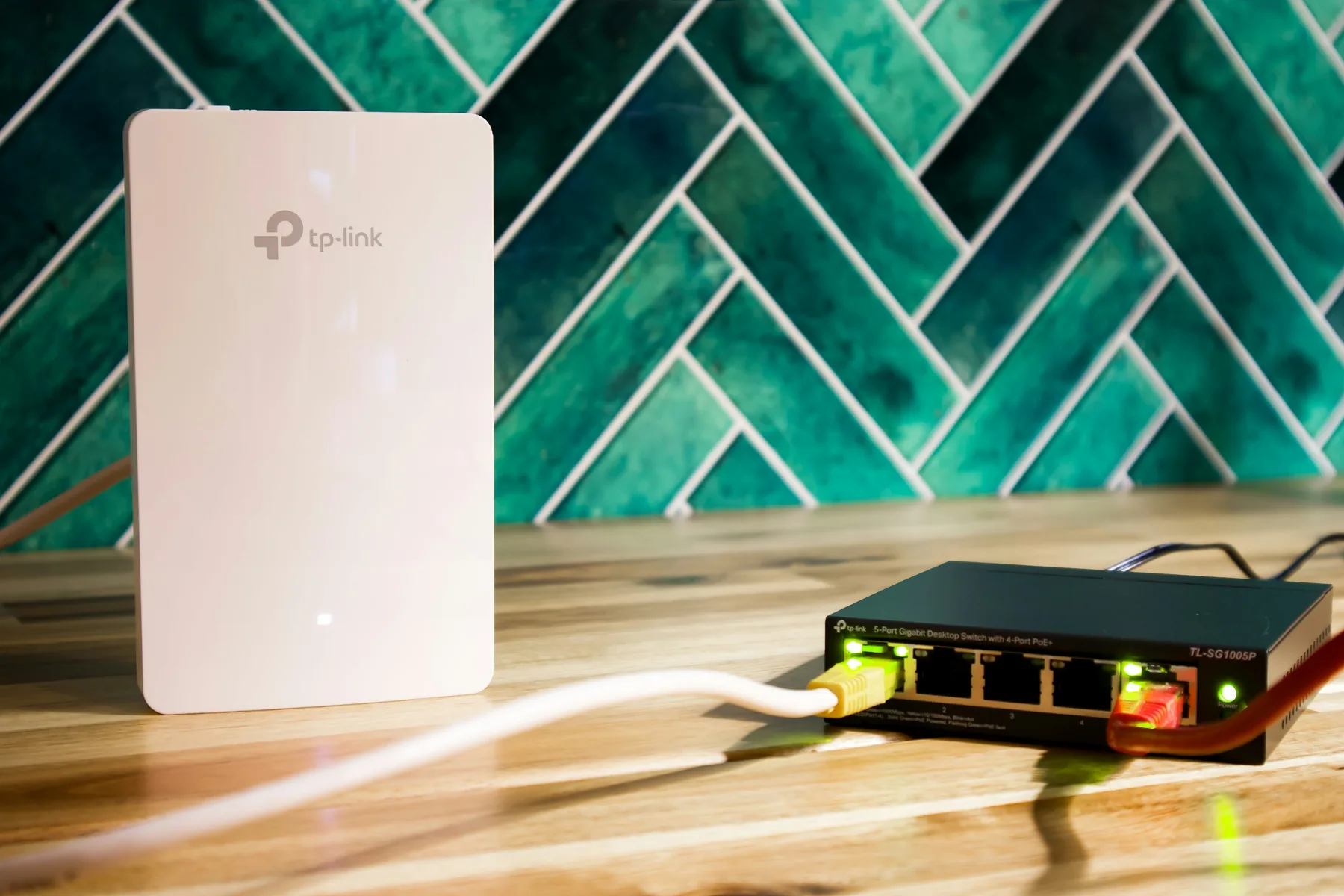
ปัญหาการชนกันของสัญญาณวิทยุในสำนักงานความหนาแน่นสูง
เมื่อคืนตอนตี 2 ทีมวิศวกรของเราได้รับแจ้งจากผู้ดูแลระบบเครือข่ายของบริษัทหลักทรัพย์แห่งหนึ่งว่า พนักงานในห้องประชุมใหญ่กว่า 80 ชีวิตประสบปัญหา Zoom Call หลุดและค่า Latency พุ่งสูงเกิน 300ms ทั้งๆ ที่ใช้งาน Wi-Fi 6E บนย่าน 6GHz และใช้อุปกรณ์เกรด Enterprise อย่าง MikroTik RB5009 ร่วมกับ Access Point ระดับท็อป ผลการตรวจสอบ Spectrum Analyzer หน้างานพบว่าเกิดปัญหา Co-Channel Interference (CCI) จากการออกแบบ Channel Plan ที่ทับซ้อนกันและการตั้งค่า Channel Width ที่กว้างเกินไป (320MHz) ในพื้นที่จำกัด ทำให้อุปกรณ์แย่งกันออกอากาศบนย่านความถี่เดียวกัน บทความนี้จึงรวบรวมแนวทางแก้ไขเชิงวิศวกรรมและการจัดการอินเทอร์เน็ตสำรอง เช่น การสลับสายเน็ตสำรอง MikroTik และเทคนิคการสำรองสายอินเทอร์เน็ต 2 สาย เพื่อความเสถียรสูงสุด
สเปกฮาร์ดแวร์และสถาปัตยกรรมระบบเครือข่ายสำนักงาน
การแก้ไขปัญหา CCI บนย่าน 6GHz และการทำ High Availability ให้กับระบบเครือข่ายสำนักงาน จำเป็นต้องอาศัยอุปกรณ์ที่มีขุมพลังประมวลผลสูงและรองรับการทำ Routing ขั้นสูง โดยเราเลือกใช้สถาปัตยกรรมดังนี้:
- Router หลัก: MikroTik RB5009UG+S+IN ขับเคลื่อนด้วยสถาปัตยกรรม Quad-core Marvell Armada V8 ขนาด 1.4 GHz, RAM 1 GB DDR4, พอร์ต 1G/2.5G และ 10G SFP+ พร้อมรันระบบปฏิบัติการ RouterOS v7.14+
- Access Point: Enterprise Wi-Fi 6E/7 AP รองรับคลื่น 6GHz แบบ Tri-band พร้อมระบบ Dynamic Channel Selection (DCS)
- ระบบเครือข่ายสำรอง: เชื่อมต่ออินเทอร์เน็ต 2 เส้น (Dual-WAN: True Fiber 1Gbps และ AIS Fibre 1Gbps) พร้อมตั้งค่าตั้งค่า Failover MikroTik v7 และ Recursive Routing Failover RouterOS v7
ตารางเปรียบเทียบพารามิเตอร์เชิงวิศวกรรมสำหรับการเลือก Channel Width บนย่าน 6GHz
การเลือกความกว้างของช่องสัญญาณ (Channel Width) บนคลื่น 6GHz มีผลโดยตรงต่อปริมาณช่องสัญญาณที่ไม่ทับซ้อนกัน (Non-overlapping Channels) ตารางด้านล่างแสดงการเปรียบเทียบเชิงวิศวกรรมเพื่อช่วยให้คุณออกแบบโครงข่ายได้อย่างเหมาะสม:
| Channel Width | จำนวนช่องสัญญาณ (ในย่าน U-NII 5-8) | เหมาะสำหรับใช้งานประเภท | ความเสี่ยงต่อ Co-Channel Interference |
|---|---|---|---|
| 20 MHz | 59 ช่องสัญญาณ | IoT, Voice Over Wi-Fi, สำนักงานหนาแน่นสูงมาก | ต่ำมาก (แนะนำสำหรับลด CCI) |
| 40 MHz | 29 ช่องสัญญาณ | General Office Work, การใช้งานเว็บทั่วไป | ต่ำ |
| 80 MHz | 14 ช่องสัญญาณ | Video Streaming, การประชุมออนไลน์ HD | ปานกลาง |
| 160 MHz | 7 ช่องสัญญาณ | File Transfer ขนาดใหญ่, สำนักงานขนาดเล็ก | สูง (หาก AP อยู่ใกล้กันเกินไป) |
| 320 MHz | 3 ช่องสัญญาณ | ห้องปฏิบัติการพิเศษ, อุปกรณ์จำกัดจำนวน | สูงมาก (เกิดการชนกันง่ายในอาคารสำนักงาน) |
คำสั่ง CLI สำหรับตั้งค่า Recursive Routing และสลับสายเน็ตอัตโนมัติ MikroTik v7
นอกจากการจัดการคลื่น Wi-Fi แล้ว ความเสถียรของลิงก์อินเทอร์เน็ตสำนักงานก็เป็นหัวใจสำคัญ เพื่อป้องกันเน็ตล่ม เราจำเป็นต้องตั้งค่าระบบ Failover ด้วยคำสั่ง RouterOS v7 ที่เสถียรและแม่นยำ โดยสามารถดูรายละเอียดเพิ่มเติมได้ที่ เครื่องมือสร้างสคริปต์ MikroTik RouterOS v7 และหากองค์กรต้องการยกระดับความปลอดภัย สามารถพิจารณา บริการรับวางระบบ Network องค์กร เดินสาย LAN & Fiber ควบคู่กันไปได้
# ตั้งค่า Recursive Routing สำหรับ WAN1 (Gateway 1.1.1.1 ผ่าน ISP1) และ WAN2 (Gateway 8.8.8.8 ผ่าน ISP2)
/ip route
add comment="WAN1 Primary Route via Gateway" dst-address=1.1.1.1 gateway=203.0.113.1 scope=10
add comment="WAN1 Default Route" distance=1 gateway=1.1.1.1 target-scope=12
add comment="WAN2 Secondary Route via Gateway" dst-address=8.8.8.8 gateway=198.51.100.1 scope=10
add comment="WAN2 Default Route with Failover" distance=2 gateway=8.8.8.8 target-scope=12
คำอธิบายพารามิเตอร์: dst-address กำหนดเป้าหมาย IP ปลายทางในการเช็คสถานะ, gateway ระบุ IP ของผู้ให้บริการ, scope และ target-scope ใช้ควบคุมการทำงานของ recursive lookup ให้ตรวจสอบการเชื่อมต่อออกอินเทอร์เน็ตจริง ไม่ใช่แค่วงแลน local
ขั้นตอนการตรวจสอบสถานะและแก้ไขปัญหา Co-Channel Interference
เมื่อดำเนินการปรับแต่งค่าความกว้างของช่องสัญญาณและระบบ Routing เรียบร้อยแล้ว ขั้นตอนการตรวจสอบสถานะระบบสามารถทำได้ดังนี้:
- ตรวจสอบสถานะการเชื่อมต่ออินเทอร์เน็ตสำรองด้วยคำสั่ง
/ip route printเพื่อดูว่า Gateway ตัวหลักทำงานอยู่หรือไม่ - ทดสอบการสลับสายด้วยการจำลองการตัดสาย WAN1 แล้วสังเกตการเปลี่ยนเส้นทางใน Routing Table
- ใช้เครื่องมือ Spectrum Analyzer บน Access Point Controller เพื่อตรวจสอบระดับ Noise Floor และสัญญาณรบกวน (CCI) บนย่าน 6GHz
- ตรวจสอบ Log ระบบผ่านคำสั่ง
/log print where topics~"routing"เพื่อดูความผิดพลาดของสถานะเกตเวย์
คำถามเชิงลึกที่พบบ่อย (FAQ)
-
Q: สลับสายเน็ตสำรอง MikroTik ทำงานอย่างไรเมื่อเน็ตสายหลักล่ม?
A: ระบบจะใช้เทคนิค Recursive Routing ร่วมกับ Netwatch หรือ Check Gateway หาก IP ปลายทางที่กำหนด (เช่น 1.1.1.1 ผ่าน WAN1) ไม่ตอบสนอง MikroTik จะปรับ Distance และสลับเส้นทางไปยัง WAN2 (เช่น 8.8.8.8) โดยอัตโนมัติภายในเวลาไม่กี่วินาที -
Q: ทำไมต้องเปิด Safe Mode ใน WinBox ก่อนวางสคริปต์ Failover?
A: การเปิด Safe Mode ช่วยป้องกันไม่ให้ผู้ดูแลระบบถูกตัดขาดจากการเชื่อมต่อ (Lockout) หากคำสั่งคอนฟิกผิดพลาด ระบบจะทำการ Revert การเปลี่ยนแปลงทั้งหมดให้อัตโนมัติทันทีที่การเชื่อมต่อหลุด -
Q: รองรับ MikroTik RouterOS v7 เวอร์ชันใดบ้าง?
A: คำสั่งและสคริปต์ในคู่มือนี้ได้รับการทดสอบและใช้งานได้จริงบน MikroTik RouterOS v7.14 และเวอร์ชันที่สูงกว่า
หากองค์กรของคุณกำลังประสบปัญหา Wi-Fi ช้า สัญญาณรบกวนหนาแน่น หรือต้องการผู้เชี่ยวชาญดูแลระบบโครงสร้างพื้นฐาน สามารถติดต่อทีมวิศวกรมืออาชีพจาก บริการติดตั้ง WiFi Hotspot & Radius Server เพื่อรับคำปรึกษาเชิงลึก หรือติดต่อสายด่วนได้ที่โทร 095-254-4519 และ LINE: @vrnetwork ทันที
อุปกรณ์ Network & PoE Switch แนะนำสำหรับโซลูชันองค์กร
ดูอุปกรณ์ทั้งหมด →คำถามที่พบบ่อยเกี่ยวกับบทความนี้ (FAQ)
Q: สลับสายเน็ตสำรอง MikroTik ทำงานอย่างไรเมื่อเน็ตสายหลักล่ม?
ระบบจะใช้เทคนิค Recursive Routing ร่วมกับ Check Gateway หาก IP ปลายทางที่กำหนดผ่าน WAN1 ไม่ตอบสนอง MikroTik จะปรับเส้นทางและสลับไปยัง WAN2 โดยอัตโนมัติ
Q: ทำไมต้องเปิด Safe Mode ใน WinBox ก่อนวางสคริปต์ Failover?
การเปิด Safe Mode ช่วยป้องกันการถูกตัดขาดจากการเชื่อมต่อ (Lockout) หากคำสั่งคอนฟิกมีข้อผิดพลาด ระบบจะทำการ Revert คอนฟิกกลับให้อัตโนมัติทันที
Q: รองรับ MikroTik RouterOS v7 เวอร์ชันใดบ้าง?
คำสั่งและแนวทางปฏิบัติในบทความนี้รองรับ MikroTik RouterOS v7.14 ขึ้นไป
บทความที่น่าสนใจในหมวดเดียวกัน
ดูทั้งหมดในหมวดนี้ →วิธีตั้งค่า MikroTik RouterOS v7 สำหรับ BGP Community Filtering และ Traffic Engineering
เรียนรู้การตั้งค่า MikroTik BGP Community Filtering และ Traffic Engineering เพื่อปรับแต่งเส้นทางและควบคุมการรับส่งข้อมูลในองค์กรของคุณ
ตั้งค่า MikroTik BGP v7 สำหรับ Multi-Homing Peering และ Failover อย่างมืออาชีพ
เรียนรู้วิธีตั้งค่า MikroTik BGP v7 เพื่อทำ Multi-Homing Peering เชื่อมต่อหลาย ISP พร้อมเพิ่มความเสถียรด้วย Failover
ตั้งค่า MikroTik RouterOS v7 สำหรับ Network Segmentation ด้วย Layer 2 Isolation และ 802.1X Security
เรียนรู้วิธีตั้งค่า MikroTik RouterOS v7 เพื่อแยกเครือข่าย (Network Segmentation) ด้วย Layer 2 Isolation และเพิ่มความปลอดภัยด้วย 802.1X Port Security
ต้องการความช่วยเหลือหรือจ้างวางระบบ Network?
ทีมวิศวกร SIAM-LOGIN ยินดีให้คำปรึกษา ออกแบบระบบ และจัดส่งทีมเข้าติดตั้งหน้างาน