วิธีตั้งค่า Co-Channel Interference Mitigation และเลือก Channel Width บนย่าน 5GHz สำหรับสำนักงานที่มีความหนาแน่นสูง
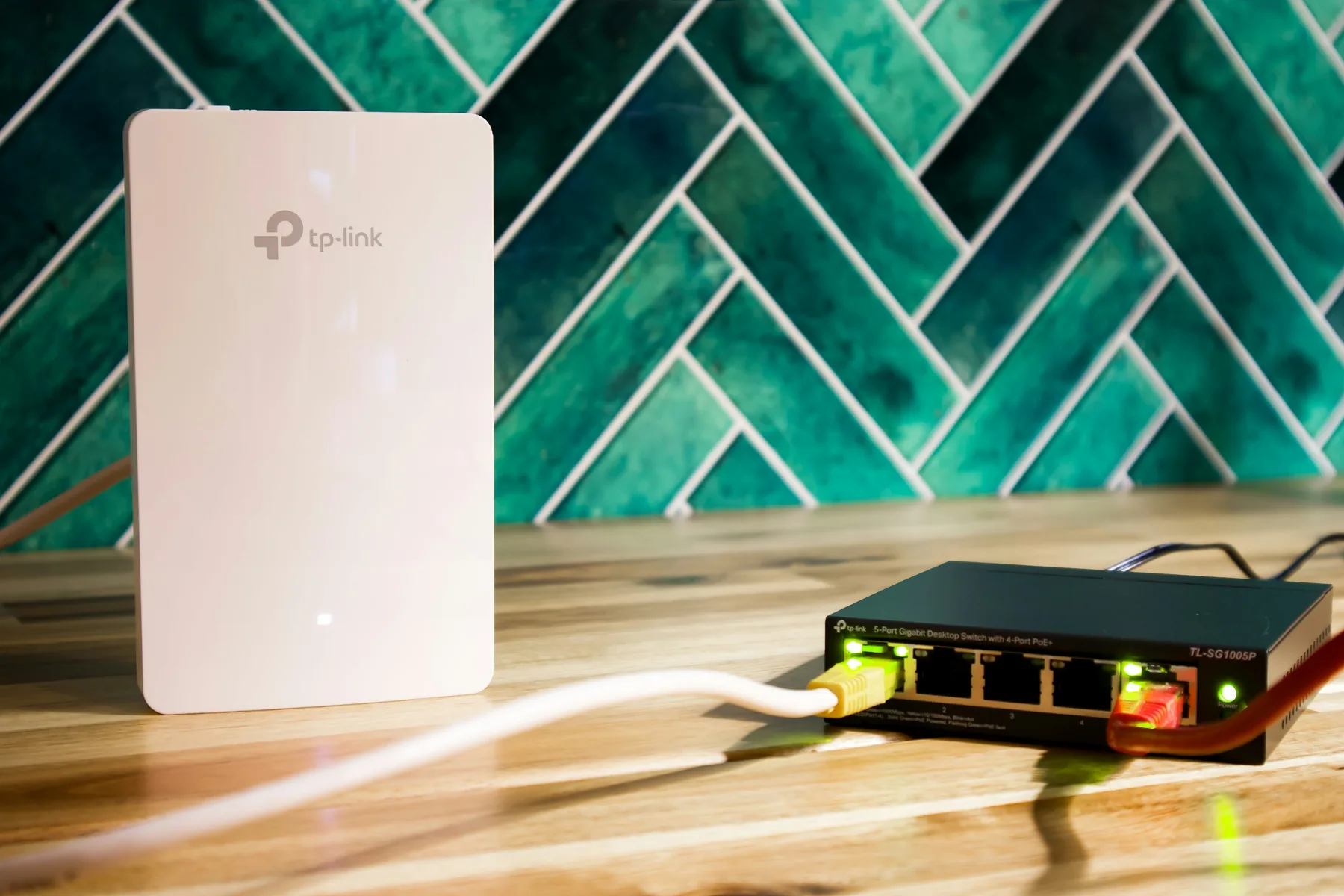
สถานการณ์หน้างาน: เมื่อย่าน 5GHz ในออฟฟิศกลายเป็นสนามรบของสัญญาณไร้สาย
เสียงโทรศัพท์จากผู้จัดการฝ่ายไอทีของบริษัทหลักทรัพย์แห่งหนึ่งดังเข้ามาด้วยความร้อนรนว่า "พี่ครับ ทีมเทรดเดอร์ 40 ชีวิตนั่งอยู่ในห้องประชุมเดียวกันแต่เปิดเว็บหน้าจอหมุนติ้ว ทั้งที่ตัวปล่อยสัญญาณ Wi-Fi ติดอยู่เหนือหัวแทบจะทุกโต๊ะ แต่พอเทสสปีดแล้วแกว่งไม่ถึง 5 Mbps ทั้งที่แพ็กเกจเน็ต 1 Gbps เต็มสปีด" หน้างานจริงลักษณะนี้ไม่ใช่เรื่องแปลกสำหรับอาคารสำนักงานสูงใจกลางเมืองที่แต่ละชั้นอัดแน่นไปด้วย Access Point (AP) จากบริษัทข้างเคียงและภายในองค์กรเอง ปัญหานี้ไม่ได้เกิดจากความเร็วอินเทอร์เน็ตไม่พอ แต่เกิดจากสัญญาณวิทยุตีกันเองจนเกิดภาวะ Co-Channel Interference (CCI) และการตั้งค่าช่องสัญญาณที่กว้างเกินไปบนย่าน 5GHz จนชนกันยับเยเยิน
ในฐานะวิศวกรเครือข่ายที่มีประสบการณ์ออกแบบโครงสร้างพื้นฐาน การแก้ปัญหาองค์กรยุคใหม่ไม่สามารถใช้วิธีตั้งค่าแบบ Auto Channel หรือเปิดความกว้างช่องสัญญาณ 80MHz/160MHz ทิ้งไว้ได้อีกต่อไป บทความนี้จะพาทุกท่านเจาะลึกกลไกการคำนวณสเปกช่องสัญญาณ การปรับจูนค่าพลังงานส่ง (TX Power) และเทคนิคการกำหนด Co-Channel Interference Mitigation บนอุปกรณ์เกรดเอื้ออำนวยอย่าง MikroTik และ Enterprise AP เพื่อคืนความเร็วและเสถียรภาพให้กับเครือข่ายธุรกิจของคุณ
สเปกฮาร์ดแวร์และสถาปัตยกรรมระบบสำหรับสำนักงานความหนาแน่นสูง
การรองรับไคลเอนต์หลักร้อยเครื่องในพื้นที่จำกัด จำเป็นต้องพึ่งพาสถาปัตยกรรมฮาร์ดแวร์ที่ออกแบบมาเพื่อการจัดการทราฟฟิกหนาแน่นสูงโดยเฉพาะ โดยในฝั่งของ Gateway และ Routing เรามักจะเลือกใช้งาน บริการรับวางระบบ Network องค์กร เดินสาย LAN & Fiber ร่วมกับเราเตอร์สมรรถนะสูงอย่าง MikroTik CCR2004-1G-12S+2XS หรือ RB5009UG+S+IN ที่ขับเคลื่อนด้วยสถาปัตยกรรม ARMv8 Quad-core, หน่วยความจำ RAM 1GB ถึง 4GB และพอร์ตเชื่อมต่อระดับ 10G SFP+ เพื่อรองรับการทำ Backhaul จากสวิตช์แกนหลัก (Core Switch) แบบไม่คอขวด
ในส่วนของ Access Point ฝั่งหน้างาน จะต้องรองรับมาตรฐาน Wi-Fi 6 (802.11ax) เป็นอย่างน้อย พร้อมฟีเจอร์รุกรับการรบกวน เช่น BSS Coloring, Target Wake Time (TWT) และความสามารถในการทำ Dynamic Frequency Selection (DFS) เพื่อหลบเลี่ยงเรดาร์และสัญญาณรบกวนรอบข้างได้อย่างแม่นยำ
ตารางเปรียบเทียบพารามิเตอร์เชิงวิศวกรรมในการเลือก Channel Width ย่าน 5GHz
การเลือกความกว้างของช่องสัญญาณ (Channel Width) เป็นหัวใจสำคัญที่สุดในการลดผลกระทบจากสัญญาณรบกวน ตารางด้านล่างนี้เปรียบเทียบข้อดี ข้อจำกัด และความเหมาะสมของแต่ละขนาดช่องสัญญาณในย่าน 5GHz สำหรับสภาพแวดล้อมสำนักงาน:
| Channel Width | จำนวนช่องสัญญาณ Non-DFS (ในไทย) | Throughput สูงสุดทางทฤษฎี | ความเหมาะสมหน้างานจริง |
|---|---|---|---|
| 20 MHz | 4 ช่อง (36, 40, 44, 48) | ~86 - 286 Mbps | สำนักงานหนาแน่นสูงมาก, ออฟฟิศแบบ Open Space, ลด CCI ได้ดีที่สุด |
| 40 MHz | 2 ช่องคู่ | ~200 - 600 Mbps | สำนักงานขนาดกลาง, ห้องประชุมที่มีการใช้งานวิดีโอคอลหนาแน่นปานกลาง |
| 80 MHz | 1 ช่องหลัก (ทับซ้อนกันสูงในตึกสูง) | ~430 - 1200 Mbps | บ้านพักอาศัย, โกดังสินค้า, หรือสำนักงานที่มี AP น้อยตัวและระยะห่างกันมาก |
| 160 MHz | 0 ช่อง (ชนกันหมดในอาคารสำนักงาน) | ~900 - 2400 Mbps | ไม่แนะนำสำหรับสำนักงานทั่วไป เนื่องจาก Noise Floor สูงเกินไป |
คำสั่ง CLI และการตั้งค่า MikroTik RouterOS v7 สำหรับการจัดการ Wi-Fi และสิทธิ์การเข้าถึง
แม้ว่าการจัดการวิทยุหลักจะทำบนตัว Access Point แต่ในฝั่งเกตเวย์ MikroTik RouterOS v7.14+ เราจำเป็นต้องตั้งค่า DHCP, VLAN และการทำ QoS เพื่อให้ทราฟฟิกไร้สายวิ่งได้อย่างราบรื่น ท่านสามารถศึกษา เครื่องมือสร้างสคริปต์ MikroTik RouterOS v7 เพิ่มเติมเพื่อความสะดวกในการประยุกต์ใช้ ตัวอย่างคำสั่งด้านล่างแสดงการคอนฟิกค่า VLAN และ Bridge เพื่อแยกระหว่างเครือข่ายพนักงานและแขก (Guest Wi-Fi):
# สร้าง VLAN Interface สำหรับแยก Guest Wi-Fi บน MikroTik RouterOS v7
/interface vlan
add name=vlan50-guest interface=bridge-local vlan-id=50

# กำหนด IP Pool และ DHCP Server สำหรับเครือข่าย Guest Wi-Fi
/ip pool
add name=pool-guest ranges=192.168.50.10-192.168.50.250
/ip dhcp-server
add address-pool=pool-guest interface=vlan50-guest name=dhcp-guest disabled=no
/ip address
add address=192.168.50.1/24 interface=vlan50-guest network=192.168.50.0

# ตั้งค่า Firewall Filter ป้องกันไม่ให้ Guest เข้าถึงซับเน็ตภายในสำนักงาน (Internal LAN)
/ip firewall filter
add chain=forward action=drop src-address=192.168.50.0/24 dst-address=192.168.10.0/24 comment="Block Guest to Internal LAN"
ขั้นตอนการตรวจสอบสถานะและการแก้ปัญหา Co-Channel Interference (Verification & Troubleshooting)
หลังจากวางแผนและปรับลด Channel Width ลงเหลือ 20MHz พร้อมทั้งล็อกช่องสัญญาณแบบ Manual แล้ว ขั้นตอนต่อมาคือการตรวจสอบสถานะหน้างาน:
- ตรวจสอบ Noise Floor และ Signal Strength: ใช้เครื่องมือ Site Survey บน AP หรือซอฟต์แวร์วิเคราะห์คลื่นวิทยุ ตรวจสอบว่าค่า RSSI ของไคลเอนต์อยู่ที่ระดับ -65 dBm ถึง -55 dBm และค่า Noise Floor ต่ำกว่า -90 dBm
- ตรวจสอบการส่งผ่านข้อมูลผ่าน MikroTik Interface: รันคำสั่ง
/interface printหรือตรวจสอบทราฟฟิกเรียลไทม์ด้วย/tool torchเพื่อดูว่าไม่มี Packet Retransmission สูงผิดปกติ - การแก้ไขเบื้องต้นหากสัญญานยังกวนกัน: หากสำนักงานมีความหนาแน่นของโต๊ะทำงานสูงมาก ให้พิจารณาปรับลด TX Power ของ Access Point ลงทีละ 3-6 dBm เพื่อลดรัศมีของเซลล์สัญญาณ (Cell Size Tuning) ไม่ให้ไปทับซ้อนกับโซนข้างเคียง และพิจารณาใช้ บริการติดตั้ง WiFi Hotspot & Radius Server เพื่อจัดระเบียบการยืนยันตัวตนให้ปลอดภัยยิ่งขึ้น
สรุปและคำแนะนำจากวิศวกร
การแก้ปัญหา Wi-Fi อืดและหลุดบ่อยในสำนักงานความหนาแน่นสูง ไม่ได้แก้ได้ด้วยการซื้อ AP ราคาแพงที่สุดเสมอไป แต่ต้องอาศัยความเข้าใจเรื่องการจัดสรรช่องสัญญาณ (Channel Plan) การลด Channel Width จาก 80MHz เหลือ 20MHz เพื่อหนี Co-Channel Interference และการจูนกำลังส่งให้พอดีกับพื้นที่ หากองค์กรของคุณกำลังประสบปัญหาเครือข่ายไร้สายสะดุด ระบบแลนล่ม หรือต้องการปรับปรุงโครงสร้างพื้นฐานไอทีแบบครบวงจร สามารถปรึกษาทีมวิศวกรผู้เชี่ยวชาญจาก SIAM-LOGIN ได้ทันที เราพร้อมดูแลตั้งแต่การออกแบบหน้างาน เดินสาย ไปจนถึงการจูนระบบเน็ตเวิร์กให้เสถียรที่สุด
อุปกรณ์ Network & PoE Switch แนะนำสำหรับโซลูชันองค์กร
ดูอุปกรณ์ทั้งหมด →คำถามที่พบบ่อยเกี่ยวกับบทความนี้ (FAQ)
Q: ทำไมสำนักงานหนาแน่นสูงจึงควรเลือกใช้ Channel Width 20MHz บนย่าน 5GHz แทนที่จะใช้ 80MHz?
เพราะย่าน 5GHz มีช่องสัญญาณ Non-DFS ที่จำกัด (ในไทยมี 4 ช่องหลักคือ 36, 40, 44, 48) หากใช้ 80MHz จะทำให้ช่องสัญญาณเต็มเร็วมากและเกิดการทับซ้อนกันเองของ Access Point ภายในสำนักงาน (Co-Channel Interference) การใช้ 20MHz จะช่วยเพิ่มจำนวนช่องสัญญาณที่ไม่ทับซ้อนกัน ลดการชนกันของแพ็กเกจข้อมูล และทำให้ความเสถียรสูงขึ้นแม้ความเร็วสูงสุดทางทฤษฎีจะลดลง
Q: การทำ Co-Channel Interference Mitigation มีผลอย่างไรต่อการใช้งานจริงของพนักงาน?
ช่วยลดอัตราการสูญหายของแพ็กเกจข้อมูล (Packet Loss) ลดอาการปิงแกว่ง (Latency Jitter) และแก้ปัญหาเครื่องไคลเอนต์หลุดจากเครือข่ายบ่อยๆ ทำให้การประชุมออนไลน์ การใช้งาน VoIP และการส่งผ่านไฟล์ขนาดใหญ่ในสำนักงานราบรื่นไม่มีสะดุด
Q: ควรตั้งค่า TX Power บน Access Point อย่างไรในสำนักงานที่มีผนังเบาและคนหนาแน่น?
ไม่ควรเปิด TX Power สูงสุด (Max Power) เพราะจะทำให้สัญญาณกระจายไปกวนโซนอื่นและทำให้เครื่องลูกข่ายเกาะ AP ที่อยู่ไกลเกินไป แนะนำให้ลดกำลังส่งลงปานกลาง (Medium to Low) เพื่อให้เซลล์สัญญาณมีขนาดพอดีกับพื้นที่รับผิดชอบของแต่ละ AP (Cell Size Tuning)
บทความที่น่าสนใจในหมวดเดียวกัน
ดูทั้งหมดในหมวดนี้ →เทคนิคการออกแบบและติดตั้ง WiFi 7 MLO ในโรงแรมเพื่อการบริการลูกค้าอย่างราบรื่น
เรียนรู้เทคนิคการออกแบบและติดตั้ง WiFi 7 MLO ในโรงแรม เพื่อให้บริการลูกค้าอย่างราบรื่น รวมทั้งการตั้งค่า MikroTik Hotspot Server และการจัดการผู้ใช้งาน.
ช่างตังในตำนาน: ไขปริศนา MikroTik Hotspot สู่มาตรฐานใหม่
เล่าเรื่องจากหน้างานปรับปรุงระบบ MikroTik Hotspot ของช่างตังในตำนาน พร้อมแนวทางการอัปเกรดระบบสู่ External RADIUS Server โดย SIAM-LOGIN
Ubiquiti UniFi vs TP-Link Omada เลือก Access Point ยี่ห้อไหนดีสำหรับ SME
เทียบชัดๆ Ubiquiti UniFi vs TP-Link Omada ระบบ WiFi สำหรับ SME เลือกยี่ห้อไหนคุ้มค่า ประสิทธิภาพสูง พร้อมสรุปข้อดีข้อเสียจากประสบการณ์วิศวกรจริง
ต้องการความช่วยเหลือหรือจ้างวางระบบ Network?
ทีมวิศวกร SIAM-LOGIN ยินดีให้คำปรึกษา ออกแบบระบบ และจัดส่งทีมเข้าติดตั้งหน้างาน