5 เทคนิคออกแบบระบบ WiFi ออฟฟิศ แก้ Zoom กระตุก ยุค Hybrid Working
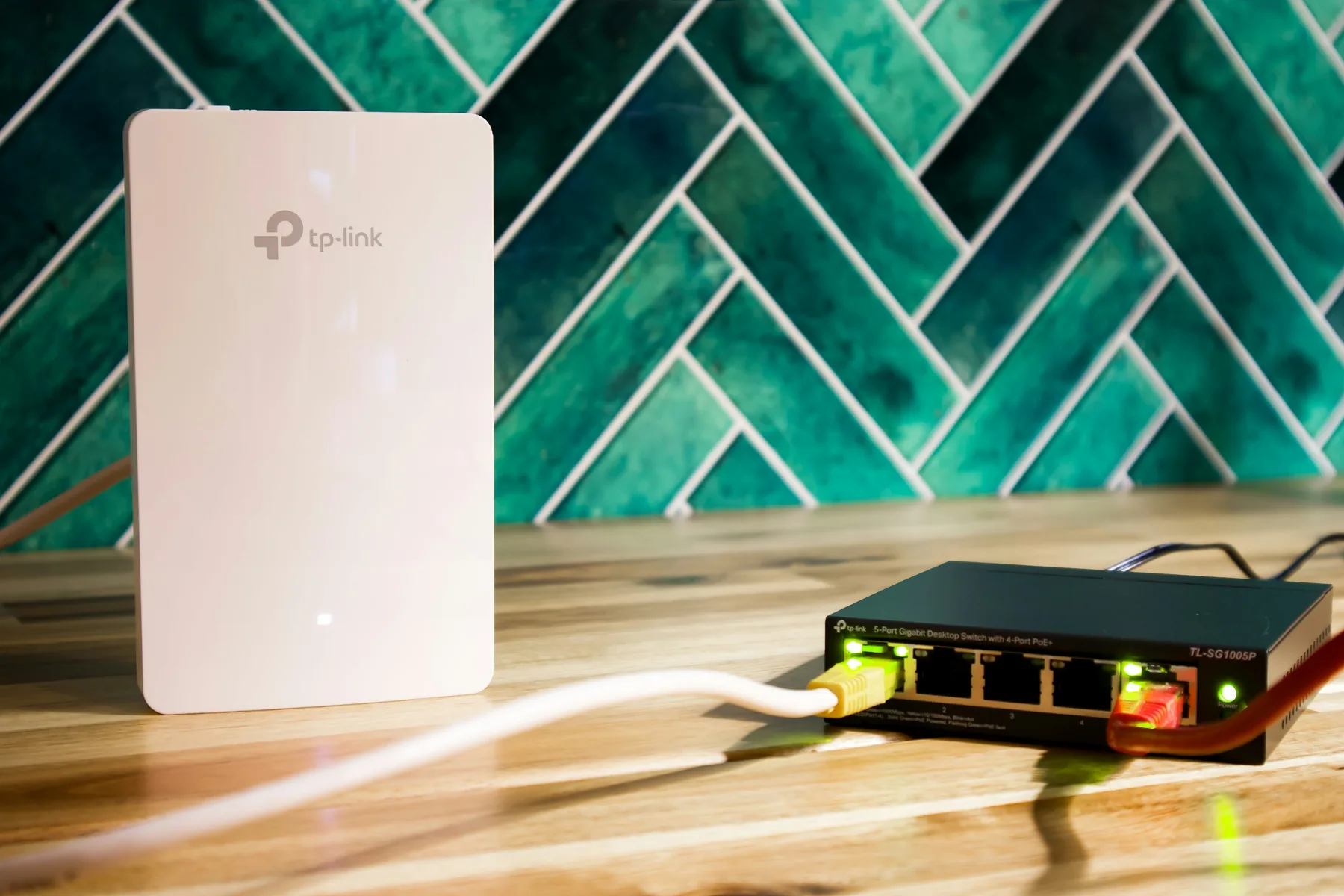
วันจันทร์ตอนสิบโมงเช้า มือถือผมสั่นไม่หยุด สายจากฝ่าย IT ของลูกค้ารายหนึ่งโทรมาด้วยน้ำเสียงร้อนรน 'พี่ครับ CEO กำลังประชุม Zoom กับลูกค้าต่างชาติคอลสิบล้าน แล้วภาพค้าง เสียงกระตุก ดับๆ ดับๆ ตอนนี้แกหัวเสียมาก' พอผมเข้าไปเช็กเช้าวันนั้น ภาพที่เห็นคือออฟฟิศขนาด 50 คน ทุกคนกลับมาทำ Hybrid Working นั่งเข้าประชุมออนไลน์พร้อมกันกระจายทั่วออฟฟิศ แต่ระบบเครือข่ายเดิมยังใช้ Access Point เกรดบ้านตัวเดียวแขวนอยู่กลางห้อง
นี่ไม่ใช่เคสแรกและไม่ใช่เคสสุดท้ายครับ ยุค Hybrid Working ทำให้พฤติกรรมใช้เน็ตในออฟฟิศเปลี่ยนไปอย่างสิ้นเชิง จากเดิมที่เน้นดึงไฟล์ใน Local Server กลายเป็นการใช้วิดีโอคอลผ่าน Cloud อย่าง Zoom, Microsoft Teams และ Google Meet ซึ่งส่งข้อมูลแบบ Real-Time และไวต่อ Latency (ความหน่วง) สูงมาก วันนี้ผมเลยอยากมาแชร์ 5 เทคนิคการออกแบบระบบ WiFi ออฟฟิศจากประสบการณ์จริงที่ผมใช้แก้ปัญหาให้ลูกค้าครับ
ทำไมออฟฟิศยุค Hybrid Working ถึงทำให้ WiFi ล่มง่ายกว่าเดิม?
การทำงานแบบ Hybrid ทำให้ปริมาณอุปกรณ์ (Device Density) พุ่งสูงขึ้น 2-3 เท่า พนักงานหนึ่งคนไม่ได้มีแค่โน้ตบุ๊ก แต่มีทั้งสมาร์ทโฟน แท็บเล็ต และนาฬิกาสมาร์ทวอทช์เชื่อมต่อ WiFi พร้อมกัน นอกจากนี้การเข้าประชุมออนไลน์พร้อมกันหลายๆ ห้องประชุม ทำให้เกิด Traffic ประเภท UDP สูงขึ้นมาก ซึ่งถ้าเครือข่ายไม่มีการจัดการที่ดี แพ็กเกจข้อมูลจะสูญหาย (Packet Loss) ผลที่ตามมาคือภาพค้าง เสียงตุก หรือคอลหลุดทันที
5 เทคนิคออกแบบระบบ WiFi ออฟฟิศ ให้ Zoom และ Teams ลื่นไหล
1. จัดลำดับความสำคัญข้อมูลด้วย QoS (Quality of Service)
เทคนิคแรกและสำคัญที่สุดคือการตั้งค่า QoS บน Router Enterprise หรือ MikroTik ครับ การเปิดท่อเน็ต 1Gbps ไม่ได้แปลว่าประชุมจะไม่กระตุก หากมีพนักงานคนหนึ่งกำลังดาวน์โหลดไฟล์งานขนาดใหญ่หรืออัปเดตระบบ OS ท่อเน็ตจะถูกดึงไปทั้งหมด ผมจึงต้องตั้งค่า Bandwidth Management เพื่อมาร์กแพ็กเกจวิดีโอคอนเฟอเรนซ์ (DSCP / Traffic Marking) ให้มี Priority สูงสุดเหนือการใช้งานเว็บทั่วไป
2. กระจายคลื่น 5GHz/6GHz และวางแผน Channel Width ให้ถูก
หลายออฟฟิศมักตั้งค่า Access Point ให้ใช้ความกว้างช่องสัญญาณ (Channel Width) ที่ 80MHz เพื่อหวังให้ได้ความเร็ว Speedtest สูงๆ แต่ในความเป็นจริง ยิ่งช่องกว้าง ความเสี่ยงที่จะเกิด สัญญาณรบกวน (Interference) จาก Access Point ตัวข้างเคียงก็ยิ่งสูง สำหรับออฟฟิศที่ใช้งานประชุมออนไลน์ ผมแนะนำให้บีบ Channel Width บนคลื่น 5GHz ลงมาเหลือ 20MHz หรือ 40MHz เท่านั้น เพื่อลดสัญญาณรบกวนและเพิ่มความเสถียรของช่องสัญญาณ
3. เปิดใช้งาน Fast Roaming (802.11k/r/v) สำหรับสายเดินคุย
พนักงานยุคนี้ชอบถือโน้ตบุ๊กหรือไอแพดเดินคุยประชุมจากโต๊ะทำงานไปยังห้องประชุมเล็ก (Phone Booth) ถ้าเราไม่ได้ออกแบบระบบ Roaming ไว้ เวลาที่เครื่องลูกข่ายย้ายจุดเชื่อมต่อจาก Access Point ตัวหนึ่งไปอีกตัวหนึ่ง จะเกิดความล่าช้าในการ Handover ทำให้สาย Zoom หลุดไป 3-5 วินาที การเลือกใช้ Access Point Enterprise ที่รองรับมาตรฐาน 802.11k, 802.11r และ 802.11v จะช่วยให้การสลับจุดเชื่อมต่อเป็นไปอย่างราบรื่น (Seamless Roaming) โดยที่สายไม่ตัด
4. คำนวณ Capacity ไม่ใช่ดูแค่พื้นที่ครอบคลุม (Coverage)
ความผิดพลาดยอดฮิตคือการติด Access Point เพียง 1-2 ตัวเพราะเห็นว่าสัญญาณขีดเต็มทั่วออฟฟิศ แต่ลืมคิดเรื่อง 'จำนวนผู้ใช้งานพร้อมกัน' (Concurrent Users) Access Point เกรดทั่วไปรับอุปกรณ์ได้ราวๆ 20-30 เครื่องก็เริ่มทำงานหนักแล้ว ในการออกแบบระบบ WiFi ออฟฟิศยุคใหม่ เราต้องคำนวณ High Density Capacity โดยกระจาย Access Point Enterprise หลายๆ จุด และปรับลดกำลังส่ง (Transmit Power) ลง เพื่อให้อุปกรณ์แบ่งโหลดกันทำงานได้อย่างสมดุล
5. แยก VLAN Traffic ป้องกัน Broadcast Storm และ Guests ดึงเน็ต
อย่าปล่อยให้ทุกอุปกรณ์อยู่ใน Broadcast Domain เดียวกันครับ ผมแนะนำให้ทำ VLAN Network แยกออกจากกันชัดเจน เช่น VLAN 10 สำหรับ Corporate (พนักงาน), VLAN 20 สำหรับ Meeting Room / IP Phone, และ VLAN 30 สำหรับ Guest พร้อมจำกัดความเร็วเน็ตฝั่ง Guest ไว้ด้วย การแยก Traffic แบบนี้ช่วยป้องกันปัญหา Broadcast Storm สแปมเครือข่าย และป้องกันไม่ให้ผู้มาติดต่อดึง Bandwidth ส่วนการประชุมไป
สรุป: เปลี่ยน WiFi ออฟฟิศให้พร้อมรับมือการทำงานยุคใหม่
การแก้ปัญหา Zoom หรือ Teams กระตุกในออฟฟิศ ไม่ใช่แค่การโทรไปเพิ่มความเร็วเน็ตกับผู้ให้บริการ (ISP) ครับ แต่มันคือการออกแบบระบบ WiFi ออฟฟิศอย่างถูกหลักการ ตั้งแต่ระดับโครงสร้าง Switch, Access Point จนถึงการบริหารจัดการ Traffic บน Router หากคุณกำลังเจอปัญหาพนักงานบ่นเรื่องเน็ตหลุดตอนประชุมสำคัญ ลองนำ 5 เทคนิคนี้ไปปรับใช้ หรือปรึกษาผมและทีมงาน SIAM-LOGIN ได้ตลอดครับ
คำถามที่พบบ่อยเกี่ยวกับบทความนี้ (FAQ)
Q: ทำไมใช้อินเทอร์เน็ตความเร็ว 1Gbps แล้ว ประชุม Zoom ยังกระตุกอยู่อีก?
ความเร็วอินเทอร์เน็ต 1Gbps คือความกว้างของท่อภายนอก แต่สาเหตุที่ Zoom กระตุกมักเกิดจากเครือข่าย WiFi ภายในเกิดความหน่วง (Latency), สัญญาณรบกวนกันเอง หรือ Access Point รับโหลดอุปกรณ์พร้อมกันไม่ไหว การตั้งค่า QoS และกระจายโหลด Access Point จะช่วยแก้ปัญหานี้ได้ตรงจุด
Q: ออฟฟิศมีพนักงาน 40 คน ควรใช้ Access Point Enterprise กี่ตัวถึงจะเหมาะสม?
พนักงาน 40 คนมักมีอุปกรณ์รวมกันประมาณ 80-120 เครื่อง (เฉลี่ย 2-3 เครื่อง/คน) แนะนำให้ใช้ Access Point Enterprise อย่างน้อย 3-4 ตัว แบ่งกระจายตามโซนการทำงานและห้องประชุม เพื่อให้รองรับ Capacity และทำ Seamless Roaming ได้อย่างมีประสิทธิภาพ
Q: การทำ Fast Roaming (802.11k/r/v) จำเป็นสำหรับการประชุมออนไลน์แค่ไหน?
จำเป็นมากสำหรับออฟฟิศที่พนักงานต้องถือโน้ตบุ๊กหรือสมาร์ทโฟนเดินเข้า-ออกห้องประชุมขณะเปิดคอลค้างไว้ Fast Roaming จะช่วยสลับการเชื่อมต่อระหว่าง Access Point ในเวลาไม่กี่มิลลิวินาที ทำให้สายไม่หลุดและวิดีโอไม่กระตุก
ต้องการความช่วยเหลือหรือจ้างวางระบบ Network?
ทีมวิศวกร SIAM-LOGIN ยินดีให้คำปรึกษา ออกแบบระบบ และจัดส่งทีมเข้าติดตั้งหน้างาน