แก้ปัญหา WiFi สัญญาณช้าในออฟฟิศ 5 เทคนิควาง AP และตั้งค่า Channel
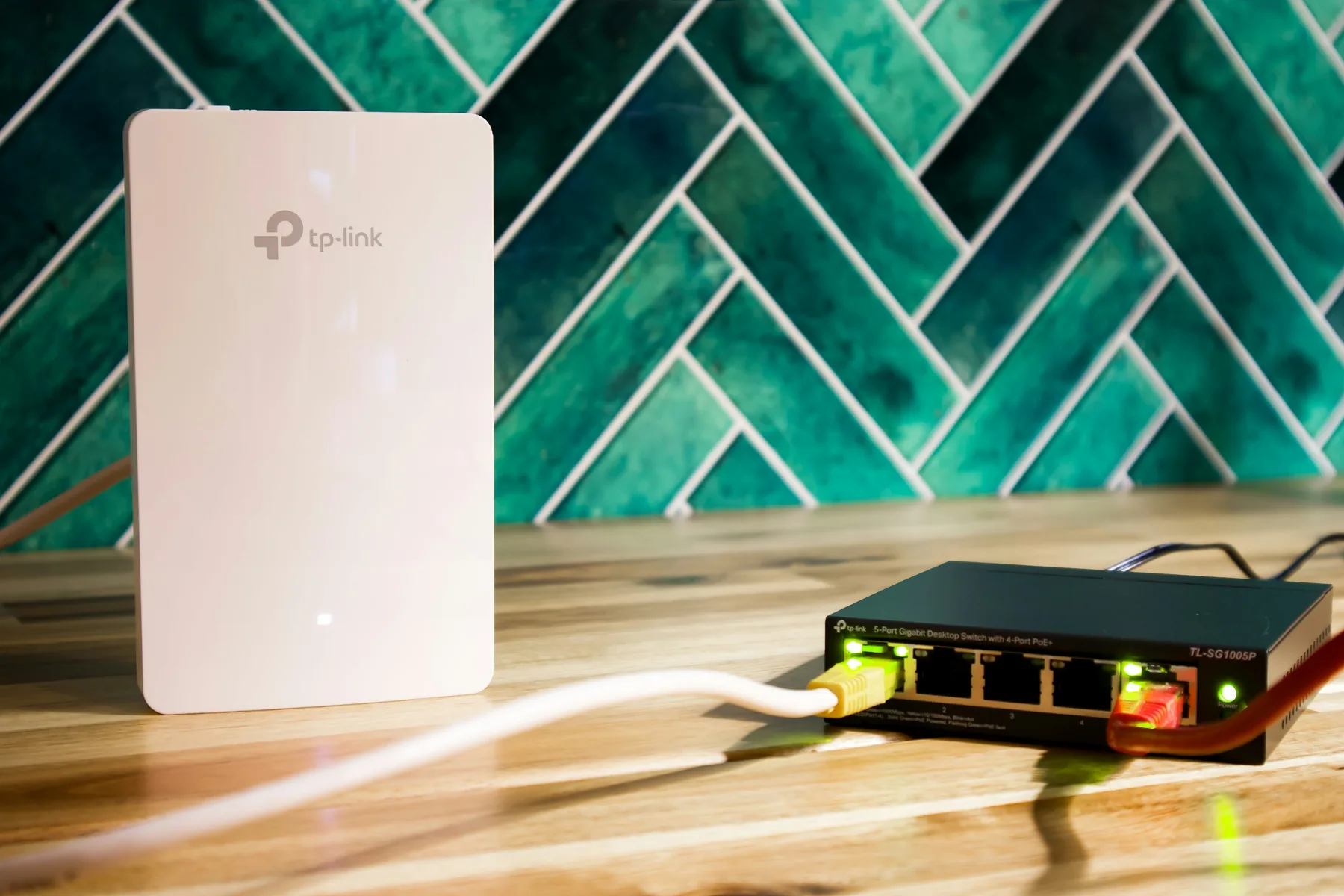
เช้าวันจันทร์ตอน 9 โมงครึ่ง โทรศัพท์มือถือผมดังขึ้น ปลายสายเป็นฝ่าย IT ของบริษัทลูกค้าเจ้าหนึ่งในย่านสาทร เขารายงานด้วยน้ำเสียงลนลานว่า 'พี่ครับ พนักงานในห้องประชุมใหญ่ประชุม Zoom กระตุกกันหมด ไฟล์ส่งไม่ไป ทั้งๆ ที่ขีดสัญญาณ WiFi หน้าจอก็ขึ้นเต็ม 5 ขีด!' ผมหยิบโน้ตบุ๊กพร้อมเครื่องมือสแกนคลื่นสัญญาณ WiFi แล้วรีบบิ่งไปที่หน้างานทันที พอไปถึงและเริ่มตรวจเช็ก ถึงได้พบว่า ออฟฟิศนี้ติด Access Point ตัวแรงไว้ตรงกลางห้องก็จริง แต่ซ่อนอยู่ใต้ฝ้าเพดานเหล็กฉลุ แถมตั้งค่าช่องสัญญาณ (Channel) ซ้ำกับ WiFi ของออฟฟิศข้างเคียงเต็มๆ
นี่คือคลาสสิกเคสที่ผมเจอประจำตลอดการทำงานด้าน Network Infrastructure ครับ หลายคนเข้าใจผิดว่าถ้าเน็ตช้า ให้ไปเพิ่มความเร็วแพ็กเกจอินเทอร์เน็ต หรือซื้อ Access Point ตัวละเป็นหมื่นมาติดเพิ่ม แต่แท้จริงแล้ว แก้ปัญหา WiFi สัญญาณช้าในออฟฟิศ ส่วนใหญ่มักจบลงด้วยการจัดวางตำแหน่งใหม่และการบริหารจัดการ Channel ให้ถูกต้อง บทความนี้ผมจะพามาดู 5 เทคนิคที่ผมใช้จริงในการแก้ปัญหาหน้างานให้ลูกค้าครับ
1. เลิกซ่อน Access Point ไว้ใต้ฝ้าหรือหลังเสาคอนกรีต
สิ่งแรกที่ผมมักจะทำเวลาไปตรวจเช็กออฟฟิศคือการเดินหาตัว Access Point ครับ หลายออฟฟิศเน้นความสวยงาม เอาอุปกรณ์ไปซ่อนไว้บนฝ้าเพดาน ยึดไว้หลังเสาปูน หรือซ่อนในตู้บิวท์อินไม้หนาๆ สิ่งเหล่านี้คือศัตรูตัวฉกาจของคลื่นวิทยุเลยครับ
คลื่นสัญญาณ WiFi โดยเฉพาะความถี่ 5GHz มีคุณสมบัติทะลุทะลวงวัตถุเกรดหนาได้แย่มาก การนำอุปกรณ์ไปไว้ใต้ฝ้าทีมีโครงเหล็กหรือท่ออลูมิเนียม จะเกิดการสะท้อนและการถดถอยของสัญญาณ (Attenuation) อย่างรุนแรง คำแนะนำของผมคือ:
- ติดตั้งบนเพดานเปลือยหรือผนังในตำแหน่งที่มองเห็นได้ชัดเจน (Line of Sight): ให้สัญญาณเดินทางถึงอุปกรณ์ผู้ใช้โดยตรงโดยไม่มีสิ่งกีดขวางความหนาแน่นสูง
- หลีกเลี่ยงเสาคอนกรีตเสริมเหล็กและกระจกเงา: กระจกเงาหรือกระจกติดฟิล์มปรอทมีคุณสมบัติสะท้อนคลื่นวิทยุ ทำให้เกิดจุดอับสัญญาณได้อย่างไม่น่าเชื่อ
- ความสูงที่เหมาะสม: ควรติดสูงจากพื้นประมาณ 2.5 ถึง 3.5 เมตร ไม่ควรติดสูงเกินไปจนสัญญาณกระจายลงมาไม่ถึงโต๊ะทำงาน
2. จัดสรร Channel ไม่ให้เกิด Co-Channel Interference
ย้อนกลับไปเคสออฟฟิศที่สาทรที่ผมเล่าให้ฟัง พอผมเปิดโปรแกรม WiFi Analyzer สแกนดู พบว่า Access Point 3 ตัวในชั้นเดียวกัน รวมถึง WiFi ของออฟฟิศข้างเคียง ต่างแย่งกันใช้ Channel 6 ในย่าน 2.4GHz ทั้งหมด! ผลที่เกิดขึ้นคือเกิดภาวะ Co-Channel Interference หรือสัญญาณรบกวนกันเอง
คลื่นสัญญาณ 2.4GHz มีช่องสัญญาณที่ไม่ซ้อนทับกัน (Non-overlapping Channels) เพียงแค่ 3 ช่องเท่านั้น คือ Channel 1, 6 และ 11 หากออฟฟิศคุณมี AP หลายตัว คุณต้องวางแผนการปล่อยช่องสัญญาณสลับกันแบบรังผึ้ง ไม่ให้ตัวที่อยู่ใกล้กันใช้ช่องสัญญาณเดียวกันเด็ดขาด
- สำหรับย่าน 2.4GHz: วางแผนใช้เฉพาะช่อง 1, 6, 11 เท่านั้น ห้ามตั้งค่าเป็น Auto หากออฟฟิศรอบข้างมีสัญญาณแน่นหนา
- สำหรับย่าน 5GHz: แม้จะมีช่องสัญญาณให้เลือกมากกว่า แต่ก็ควรวางแผนช่องสัญญาณ เช่น 36, 44, 52, 60 ให้หลีกเลี่ยงการชนกัน เพื่อให้การทำงานเสถียรที่สุด
3. ปรับขนาด Channel Width ให้เหมาะสม ไม่ใช่ยิ่งกว้างยิ่งดี
หลายคนเข้าใจว่าการตั้งค่า Channel Width หรือความกว้างช่องสัญญาณไว้ที่ 40MHz หรือ 80MHz จะทำให้เน็ตเร็วที่สุด ซึ่งก็จริงในแง่ของ Bandwidth แต่ในสภาพแวดล้อมออฟฟิศที่มีผู้ใช้งานหนาแน่น การขยายความกว้างช่องสัญญาณเปรียบเหมือนการเพิ่มขนาดเลนถนน ยิ่งเลนกว้าง โอกาสที่จะไปชนหรือโดน สัญญาณรบกวน จากอุปกรณ์อื่นก็ยิ่งสูงขึ้นตามไปด้วยครับ
หลักการปรับแต่ง Channel Width ที่ผมใช้ประจำ:
- ย่าน 2.4GHz: ล็อกไว้ที่ 20MHz เสมอ อย่าปรับเป็น 40MHz เด็ดขาด เพราะจะไปกินพื้นที่ช่องสัญญาณอื่นจนเกิดปัญหาสัญญาณชนกันทั้งออฟฟิศ
- ย่าน 5GHz: ในออฟฟิศที่มี AP หลายตัวและคนแน่น แนะนำให้ตั้งไว้ที่ 20MHz หรือ 40MHz ไม่จำเป็นต้องดันไปถึง 80MHz การใช้ 40MHz ให้ความเร็วที่เพียงพอต่อการดูวิดีโอ 4K และประชุมออนไลน์ โดยไม่สร้างสัญญาณรบกวนข้ามช่องสัญญาณ
4. ปรับกำลังส่ง (TX Power) ให้สมดุล ไม่ใช่เร่งแรงสุดเสมอไป
นี่คือกับดักเทคโนโลยีที่พบบ่อยมากครับ หลายคนชอบปรับกำลังส่ง (Transmit Power หรือ TX Power) ของ Access Point ไว้ที่ High หรือ Max เพราะคิดว่าจะได้ Coverage กว้างๆ แต่นี่คือสาเหตุหลักที่ทำให้เน็ตกระตุกและย้าย AP ไม่เนียน (Roaming Issue)
ลองนึกภาพตามผมนะครับ Access Point เหมือนคนตะโกนเสียงดังด้วยลำโพง แต่สมาร์ทโฟนหรือโน้ตบุ๊กของผู้ใช้เหมือนคนพูดเสียงเบาๆ แม้อุปกรณ์ลูกข่ายจะ 'ได้ยิน' สัญญาณจาก AP ชัดเจน (เห็นขีด WiFi เต็ม) แต่เมื่ออุปกรณ์ลูกข่ายส่งข้อมูลกลับไป AP กลับ 'ไม่ได้ยิน' เพราะกำลังส่งของมือถือเบากว่ามาก ผลคือเกิด Packet Loss และอินเทอร์เน็ตหมุนค้าง
วิธีแก้: ปรับลดกำลังส่งของ AP ลงมาให้อยู่ในระดับ Medium (ประมาณ 14 - 18 dBm) เพื่อให้ขอบเขตการรับส่งสัญญาณของ AP เท่ากับกำลังส่งของสมาร์ทโฟน วิธีนี้จะช่วยให้เครื่องของพนักงานเกิดการ Roaming หรือสลับไปจับ AP ตัวที่ใกล้ที่สุดได้อย่างราบรื่น เมื่อเดินจากห้องหนึ่งไปอีกห้องหนึ่ง
5. แยก SSID ย่าน 5GHz กับ 2.4GHz และแยก Network สำหรับ Guest
การเปิดชื่อ WiFi (SSID) เดียวกันแล้วหวังให้ระบบทำ Band Steering ปรับอุปกรณ์ไป 5GHz บางครั้งอุปกรณ์รุ่นเก่าก็ยังดื้อไปจับย่าน 2.4GHz อยู่ดี ซึ่งย่าน 2.4GHz ในปัจจุบันแออัดมากจากทั้ง Bluetooth, ไมโครเวฟ และ WiFi เพื่อนบ้าน
เทคนิคที่ผมแนะนำสำหรับองค์กรคือ:
- แยก SSID ให้ชัดเจน: เช่น Office_5G สำหรับพนักงานที่ต้องการความเร็วสูงในการทำงาน และ Office_2.4G สำหรับอุปกรณ์ IoT หรือพริ้นเตอร์
- ทำ Guest WiFi แยก VLAN: กำหนดให้ผู้มาติดต่อใช้ Guest Network ที่บีบความเร็วไว้ และแยกวง Network ออกจากระบบภายในองค์กรเพื่อความปลอดภัย (Network Security)
จากการเข้าแก้ไขหน้างานให้ออฟฟิศสาทรวันนั้น หลังจากผมย้ายตำแหน่ง Access Point ลงมาจากใต้ฝ้า ปรับ Channel ไม่ให้ชนกับข้างบ้าน และลด Channel Width ของ 5GHz ลงเหลือ 40MHz ผลลัพธ์คือค่า Latency ลดลงอย่างเห็นได้ชัด การประชุม Zoom ไม่กระตุกอีกเลย โดยไม่ต้องเสียเงินซื้ออุปกรณ์ใหม่แม้แต่บาทเดียวครับ หากออฟฟิศคุณกำลังเจอปัญหาสัญญาณ WiFi ไม่เสถียร ลองนำ 5 เทคนิคนี้ไปปรับใช้ดู หรือหากต้องการการออกแบบเชิงลึก ทีมงาน SIAM-LOGIN ก็พร้อมให้คำปรึกษาและเข้าตรวจสอบหน้างานครับ
คำถามที่พบบ่อยเกี่ยวกับบทความนี้ (FAQ)
Q: ทำไมขีดสัญญาณ WiFi เต็ม 5 ขีด แต่เน็ตช้าเล่นไม่ได้เลย?
เกิดจากปัญหากำลังส่งไม่สมดุล (TX Power Imbalance) หรือเกิด Co-Channel Interference สัญญาณที่เห็นเต็มคือ AP ส่งมาถึงเราแรง แต่เครื่องเราส่งกลับไปไม่ถึง หรือสัญญาณช่องนั้นโดนสัญญาณรบกวนจาก AP ตัวอื่นคั่งค้าง
Q: ควรตั้งค่า Channel Width ของย่าน 5GHz ในออฟฟิศไว้ที่เท่าไหร่ดีที่สุด?
แนะนำให้ตั้งไว้ที่ 20MHz หรือ 40MHz สำหรับออฟฟิศที่มีผู้ใช้หนาแน่นครับ การใช้ 80MHz จะทำให้เสี่ยงต่อสัญญาณรบกวนข้ามช่องสัญญาณได้ง่ายขึ้น
Q: ทำไมไม่ควรซ่อน Access Point ไว้บนฝ้าเพดาน?
เพราะฝ้าเพดานมักจะมีโครงเหล็ก ท่ออลูมิเนียม และสายไฟจำนวนมาก ซึ่งกีดขวางและสะท้อนคลื่นวิทยุ ส่งผลให้สัญญาณ 5GHz ถดถอยลงอย่างรุนแรงและเกิดจุดอับสัญญาณ
Q: ควรเลือกใช้ช่องสัญญาณ (Channel) ใดสำหรับ 2.4GHz เพื่อไม่ให้ชนกัน?
ย่าน 2.4GHz ควรใช้เฉพาะ Channel 1, 6 และ 11 เท่านั้นครับ เพราะเป็น 3 ช่องสัญญาณที่ไม่ซ้อนทับกัน (Non-overlapping Channels) ช่วยลดปัญหาสัญญาณรบกวนกันเองได้ดีที่สุด
ต้องการความช่วยเหลือหรือจ้างวางระบบ Network?
ทีมวิศวกร SIAM-LOGIN ยินดีให้คำปรึกษา ออกแบบระบบ และจัดส่งทีมเข้าติดตั้งหน้างาน