วิธีแก้ WiFi สำนักงานช้า โดนแย่ง Bandwidth ด้วย QoS MikroTik
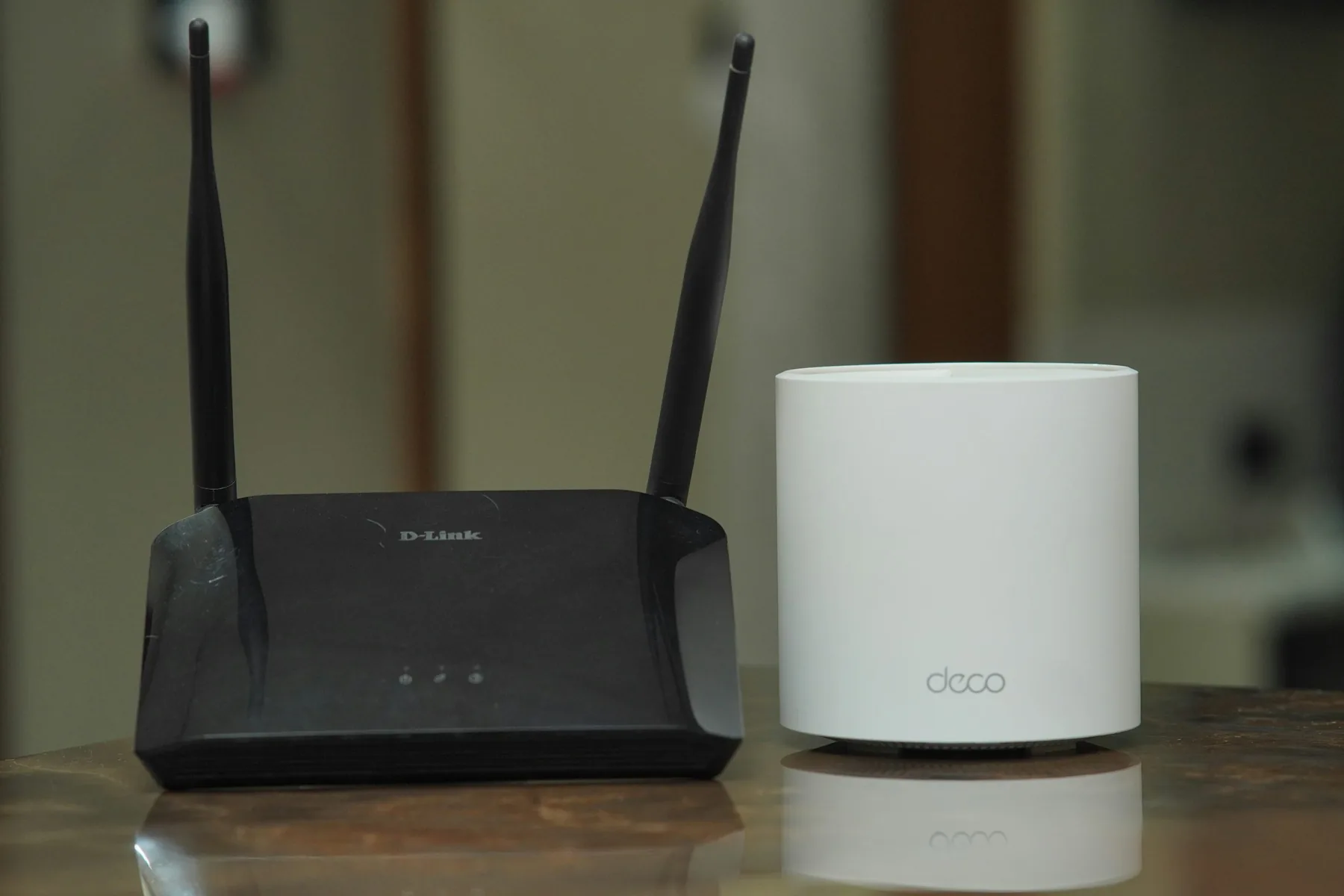
เช้าวันอังคารช่วงสิ้นเดือน ผมกำลังนั่งจิบกาแฟเพลินๆ อยู่ดีๆ พี่หัวหน้าแผนกบัญชีก็เดินหน้าตาตื่นมาหาผมที่โต๊ะแล้วพูดขึ้นว่า 'น้อง อินเทอร์เน็ตเป็นอะไรไม่รู้ เข้าเว็บยื่นภาษีไม่ได้เลย ส่งอีเมลไฟล์แนบก็ค้าง แต่เห็นน้องฝ่ายการตลาดข้างๆ นั่งดูวิดีโอความละเอียดสูงได้ลื่นปรื๊ดเลยนะ!'
เคสแบบนี้แหละครับที่คนดูแลระบบอย่างเราต้องเจออยู่บ่อยๆ อินเทอร์เน็ตไฟเบอร์ในออฟฟิศความเร็ว 1,000 Mbps ดูเหมือนจะเยอะ แต่พอถึงเวลาทำงานจริงกลับพบปัญหา WiFi สำนักงานช้า วิดีโอคอลกระตุก สายหลุด หรือการส่งไฟล์งานสำคัญล่าช้า สาเหตุหลักไม่ได้มาจากอินเทอร์เน็ตค่ายดังหลุดบ่อยหรอกครับ แต่เกิดจากการขาดการบริหารจัดการ ทราฟฟิกอินเทอร์เน็ต ที่ดี ทำให้มีพนักงานบางคนหรือบางอุปกรณ์ดึง Bandwidth Management ไปใช้งานคนเดียวจนหมด
ทำไมเน็ตออฟฟิศถึงช้า ทั้งที่สมัครโปรโมชันความเร็วสูง?
ตามธรรมชาติของ RouterOS และอุปกรณ์เน็ตเวิร์กทั่วไป ถ้าเราไม่กำหนดเงื่อนไข อุปกรณ์จะจ่ายความเร็วตามหลัก First-Come, First-Served หรือใครมาก่อนได้ก่อนครับ หากมีน้องในออฟฟิศคนหนึ่งกำลังอัปเดตระบบปฏิบัติการ โหลดแพตช์เกม หรือเปิดดูวิดีโอ 4K ทราฟฟิกเหล่านั้นจะวิ่งเต็มท่อดึงความจุของสายสัญญาณทันที ส่งผลให้ทราฟฟิกเล็กๆ แต่สำคัญมาก อย่างการเข้าเว็บสรรพากร การใช้งานระบบ ERP หรือการประชุมผ่าน Zoom เกิดอาการแพ็กเก็ตตกหล่น (Packet Loss) และเกิดความหน่วง (Latency) สูงขึ้นอย่างเห็นได้ชัด
อุปกรณ์ Router MikroTik คือพระเอกที่จะเข้ามาแก้ปัญหานี้ให้เราครับ ด้วยฟังก์ชันการทำ QoS (Quality of Service) และการจำกัดความเร็ว หรือ Limiter ที่มีประสิทธิภาพสูง ซึ่งผมจะเล่าถึงวิธีที่ผมใช้เซตระบบจริงให้กับลูกค้าของ SIAM-LOGIN ให้ฟังครับ
3 สเต็ปแก้ปัญหาแย่ง Bandwidth ด้วย MikroTik
การแก้ปัญหานี้ให้จบแบบยั่งยืน ไม่ใช่แค่การเดินไปบอกพนักงานให้เลิกดูวิดีโอครับ แต่คือการใช้เทคโนโลยีเข้าไปควบคุมอย่างเป็นระบบ โดยผมแบ่งขั้นตอนออกเป็น 3 ส่วนหลัก ดังนี้ครับ
1. จัดแบ่งเค้กให้เท่าเทียมด้วย PCQ (Per Connection Queue)
ปัญหาใหญ่สุดคือการที่มีคนใดคนหนึ่งดึงความเร็วไป 80% ของท่ออินเทอร์เน็ต ฟังก์ชัน PCQ (Per Connection Queue) ใน MikroTik คือตัวช่วยชีวิตครับ การทำ PCQ จะทำการหารเฉลี่ย Bandwidth ให้กับทุก IP Address ที่กำลังเชื่อมต่ออยู่ ณ ขณะนั้นอย่างเท่าเทียมอัตโนมัติ
สมมติว่าเรามีเน็ต 500 Mbps หากมีคนใช้งานคนเดียว เขาจะได้ความเร็วเต็ม 500 Mbps แต่ทันทีที่มีพนักงานเปิดเครื่องใช้งานเพิ่มเป็น 10 คน ระบบ PCQ จะเฉลี่ยความเร็วให้เหลือคนละ 50 Mbps โดยอัตโนมัติ และถ้ามีคนใช้งาน 50 คน ทุกคนจะได้คนละ 10 Mbps ทำให้ไม่มีใครโดนตัดขาดจากระบบ และไม่มีใครสามารถดึงเน็ตไปคนเดียวได้อีกต่อไป
2. จำกัดความเร็วสูงสุดด้วย Simple Queue
สำหรับโซน WiFi พนักงานทั่วไป หรือ Guest WiFi สำหรับผู้มาติดต่อ ผมแนะนำให้สร้าง Simple Queue เพื่อครอบจำกัดความเร็วสูงสุด (Max Limit) ไว้เสมอครับ เช่น กำหนดให้วง WiFi Guest วิ่งได้ไม่เกิน 20/10 Mbps เพื่อป้องกันไม่ให้ทราฟฟิกภายนอกเข้ามาเบียดเบียนการทำงานของแผนกหลักในองค์กร
3. จัดลำดับความสำคัญของข้อมูลด้วย Queue Tree และ Mangle
นี่คือหัวใจสำคัญของการทำ QoS MikroTik ครับ คำว่า QoS คือการแยกแยะว่าทราฟฟิกไหนสำคัญมาก ทราฟฟิกไหนสำคัญน้อย โดยเราจะใช้เมนู Firewall Mangle ในการแปะป้าย (Mark Packet) ให้กับข้อมูลประเภทต่างๆ เช่น
- Priority 1-2 (สำคัญสูงสุด): ทราฟฟิก Real-time เช่น เสียง VoIP, การประชุม Zoom, Microsoft Teams
- Priority 3-5 (สำคัญปานกลาง): ทราฟฟิกการเข้าเว็บทั่วไป (HTTP/HTTPS), อีเมล, ระบบบัญชี Cloud
- Priority 6-8 (สำคัญต่ำสุด): การดาวน์โหลดไฟล์ขนาดใหญ่, การอัปเดตซอฟต์แวร์, วิดีโอสตรีมมิ่งมิวสิค
เมื่อทำ Mark Packet เรียบร้อย เราก็นำไปใส่ใน Queue Tree เพื่อสั่งให้ MikroTik ส่งแพ็กเก็ตที่มี Priority สูงออกไปก่อนเสมอ แม้ว่าช่วงนั้นท่ออินเทอร์เน็ตจะแน่นแค่ไหนก็ตาม ผลลัพธ์คือ การประชุมออนไลน์จะไม่กระตุกอีกเลย แม้จะมีคนกำลังโหลดไฟล์ใหญ่อยู่ข้างๆ ก็ตาม
ผลลัพธ์หลังการปรับแต่งระบบเครือข่าย
หลังจากที่ผมได้เข้าไปเซต PCQ และ Queue Tree ให้กับออฟฟิศของลูกค้า ผลลัพธ์ที่เห็นได้ชัดทันทีคือ เสียงบ่นเรื่องอินเทอร์เน็ตช้าหายไปเกือบ 100% การประชุมสายไม่หลุด การส่งไฟล์งานราบรื่นขึ้น ที่สำคัญคือเจ้าของธุรกิจไม่ต้องเสียเงินอัปเกรดความเร็วอินเทอร์เน็ตเพิ่มโดยไม่จำเป็น เพราะเราจัดการเค้กที่มีอยู่ให้ทุกคนแบ่งกันทานได้อย่างคุ้มค่าที่สุดแล้วครับ
หากคุณกำลังประสบปัญหาเรื่องระบบ WiFi ในองค์กรช้า ไม่เสถียร หรือต้องการเซ็ตอัประบบเครือข่ายให้รองรับการทำงานระดับมืออาชีพ สามารถติดต่อรับคำปรึกษาจากทีมวิศวกรของ SIAM-LOGIN ได้ตลอดเวลาครับ
คำถามที่พบบ่อยเกี่ยวกับบทความนี้ (FAQ)
Q: ทำไมเน็ตออฟฟิศแรง แต่ WiFi ยังช้าและกระตุกอยู่?
เกิดจากการขาดการจัดการ Bandwidth Management ทำให้มีบางอุปกรณ์ดึงความเร็วอินเทอร์เน็ตไปใช้ทั้งหมด รวมถึงสัญญาณรบกวนในช่องสัญญาณ WiFi การทำ QoS บน MikroTik จะช่วยจัดลำดับความสำคัญและแบ่งความเร็วอย่างเท่าเทียม
Q: การทำ PCQ ใน MikroTik ต่างจากการจำกัดความเร็วทั่วไปอย่างไร?
การจำกัดความเร็วแบบทั่วไป (Simple Queue) จะล็อคความเร็วคงที่ แต่ PCQ (Per Connection Queue) จะคำนวณและเฉลี่ย Bandwidth ให้ผู้ใช้งานทุกคนอย่างเท่าเทียมตามจำนวนคนที่ใช้งานจริงในขณะนั้น ทำให้ใช้งานเน็ตได้เต็มประสิทธิภาพเมื่อไม่มีคนอื่นใช้งาน
Q: Router MikroTikรุ่นเล็ก สามารถทำ QoS สำหรับพนักงาน 30-50 คนได้ไหม?
ทำได้ครับ แต่ควรเลือก รุ่นที่มี CPU และ RAM เพียงพอต่อการประมวลผล Mangle และ Queue Tree เช่น MikroTik hEX S หรือรุ่น hAP ax2 เพื่อป้องกันไม่ให้ CPU Router วิ่ง 100%
ต้องการความช่วยเหลือหรือจ้างวางระบบ Network?
ทีมวิศวกร SIAM-LOGIN ยินดีให้คำปรึกษา ออกแบบระบบ และจัดส่งทีมเข้าติดตั้งหน้างาน