วิธีแก้สัญญาณ WiFi ช้า หลุดบ่อย ในองค์กร ด้วย 5 ขั้นตอน Network
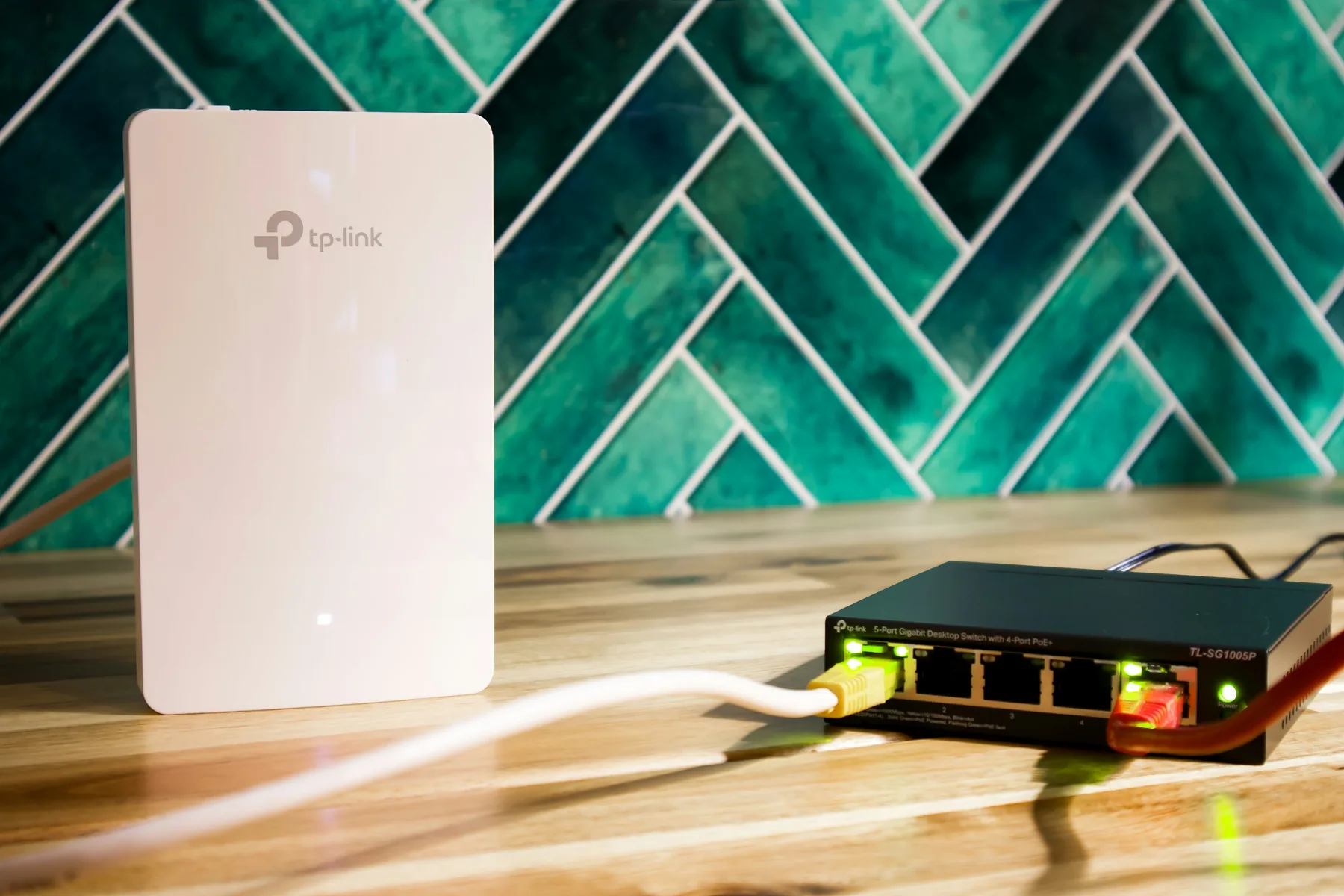
ช่วงบ่ายวันอังคารเดือนก่อน โทรศัพท์ผมดังขึ้นปลายสายเป็น IT Manager ของบริษัทลูกค้าแห่งหนึ่ง น้ำเสียงเขาตื่นตระหนกจนผมสัมผัสได้ชัดเจน "คุณต้อมครับ ประธานกำลังพรีเซนต์งานให้บอร์ดบริหารต่างชาติผ่าน Zoom แต่สัญญาณ WiFi ค้าง ภาพตัด หลุดไป 3 รอบแล้ว ช่วยผมด้วย!" ผมเลยรีบขับรถออกไปดูหน้างานทันที เพราะเคสแบบนี้ถ้าไม่สแกนโครงสร้างพื้นฐาน Network ทั้งหมด ไม่มีทางแก้จบ
ปัญหา สัญญาณ WiFi ช้า หลุดบ่อย ในองค์กรหรือสำนักงาน ไม่ใช่เรื่องของโชคลาภหรือดวงครับ แต่มันคือเรื่องของฟิสิกส์ การออกแบบคลื่นวิทยุ และการเลือกใช้อุปกรณ์ทางเทคนิค จากประสบการณ์ที่ผมเข้าไปแก้ระบบให้ลูกค้าหลายร้อยแห่ง ส่วนใหญ่มักเกิดจากความเข้าใจผิด 5 ประการในเชิงโครงสร้าง วันนี้ผมจะสรุป 5 วิธีเช็กและแก้ไขที่คุณสามารถนำไปปรับใช้ได้จริงครับ
1. เช็กการกวนกันของช่องสัญญาณ (Co-Channel Interference)
สิ่งแรกที่ผมทำเมื่อไปถึงออฟฟิศลูกค้า คือการหยิบ Wi-Fi Analyzer ขึ้นมาสแกนคลื่นความถี่ครับ และสิ่งที่เจอแทบทุกครั้งคือ Access Point (AP) ทุกตัวในออฟฟิศตั้งค่า Channel ไว้เป็น Auto ทำให้ AP แย่งกันใช้ช่องสัญญาณเดียวกัน เกิดปัญหา Co-Channel Interference หรือคลื่นชนกันเอง
วิธีการแก้ไขคือการทำ RF Planning ใหม่ครับ บน คลื่นความถี่ 2.4GHz 5GHz โดยเฉพาะ 2.4GHz ที่มีช่องสัญญาณไม่ซ้อนทับกันเพียง 3 ช่อง (Channel 1, 6, 11) เราต้องจัดวางตำแหน่ง AP ไม่ให้ตัวที่อยู่ใกล้กันใช้ Channel เดียวกัน ส่วนคลื่น 5GHz ให้ปรับความกว้าง Channel Width ลงมาเหลือ 20MHz หรือ 40MHz ในจุดที่มี AP หนาแน่น เพื่อลดโอกาสสัญญาณกวนกัน ทำให้เน็ตนิ่งขึ้นอย่างเห็นได้ชัด
2. เช็กกำลังส่ง (Tx Power) เพื่อให้ทำ WiFi Roaming ได้สมบูรณ์
หลายคนเข้าใจผิดว่า ยิ่งปรับกำลังส่งของ Access Point ให้แรงที่สุด สัญญาณจะยิ่งดีขึ้น แต่ในความเป็นจริง การเร่ง Tx Power สูงเกินไปจะทำให้เกิดปัญหา Sticky Client คือมือถือหรือโน้ตบุ๊กเกาะติด AP ตัวเดิมอยู่นั่นแหละ แม้เดินไปอยู่อีกฝั่งของตึกแล้วก็ตาม เพราะเครื่องลูกไฮบริดยังเห็นสัญญาณจาก AP ตัวไกลเข้มอยู่ แต่ส่งข้อมูลกลับไปไม่ถึง
วิธีแก้คือการปรับลด Tx Power ของ AP ลงให้อยู่ในระดับที่เหมาะสม (ปกติคลื่น 2.4GHz จะตั้งไว้ต่ำกว่า 5GHz ประมาณ 3-4 dBm) ร่วมกับการเปิดใช้งานมาตรฐาน 802.11k/v/r บนระบบ เพื่อช่วยให้การทำ WiFi Roaming สลับ AP ได้อย่างราบรื่นโดยที่การสนทนาผ่านเน็ตไม่หลุด
3. เช็กคอขวดที่สายสัญญาณ LAN และ PoE Switch
มีอยู่เคสหนึ่ง สัญญาณ WiFi เต็มเปี่ยม แต่วิ่งได้ไม่เกิน 100 Mbps ทั้งที่แพ็กเกจอินเทอร์เน็ตซื้อไว้ 1 Gbps พอผมมุดขึ้นฝ้าไปเช็ก ถึงได้เห็นว่าช่างคนเดิมใช้ สายสัญญาณ LAN เกรดต่ำ Cat5e ที่เข้าหัวไม่ดี แถมหลุดไปวิ่งที่ความเร็ว Fast Ethernet (100Mbps) เท่านั้น
นอกจากสาย LAN แล้ว อุปกรณ์ PoE Switch ก็เป็นหัวใจสำคัญครับ ถ้าจ่ายไฟ PoE Watt ไม่พอ Access Point จะทำงานไม่เต็มประสิทธิภาพ หรืออาจจะรีบูตตัวเองวนไปมาเมื่อมี User เกาะใช้งานพร้อมกันเยอะๆ ดังนั้นต้องตรวจสอบว่า PoE Switch รองรับมาตรฐาน 802.3at/bt เพียงพอต่อ AP ทุกตัวในระบบหรือไม่
4. เช็กการทำ Band Steering และการรับ Device Density
ในพื้นที่ที่มีคนทำงานรวมกันแน่น เช่น ห้องประชุมใหญ่ หาก AP 1 ตัว ต้องรับภาระเกาะ Device มากกว่า 40-50 เครื่องพร้อมกัน ชิปเซ็ตภายในจะเริ่มประมวลผลไม่ทันจนเกิดอาการหน่วงและหลุด
การแก้ไข โครงสร้างพื้นฐาน Network ในส่วนนี้ ต้องตั้งค่า Band Steering เพื่อบังคับและผลักดันอุปกรณ์ที่รองรับ 5GHz ให้ขยับไปใช้คลื่น 5GHz แทน เพื่อคืนพื้นที่คลื่น 2.4GHz ให้กับอุปกรณ์ IoT หรือเครื่องรุ่นเก่า นอกจากนี้หากพื้นที่ไหนคนเยอะจริงๆ ต้องวาง AP เพิ่มและบีบระยะครอบคลุมให้แคบลงเพื่อกระจายภาระ Load Balancing
5. เช็กการบริหารจัดการ Bandwidth และการแบ่งแยก Network (VLAN)
บ่อยครั้งที่ WiFi ออฟฟิศช้า เกิดจากพนักงานคนเดียวเปิดโหลดไฟล์ขนาดใหญ่ หรือเปิดดูวิดีโอความละเอียดสูงจนดึงทราฟฟิกทั้งองค์กร หรือที่แย่กว่านั้นคือพนักงานและแขกผู้มาติดต่อ (Guest) ใช้วง WiFi เดียวกันทั้งหมด
แนวทางแก้ไขที่ถูกต้องคือการจัดการ Bandwidth Management บน Router และจัดทำ VLAN แยกวงเครือข่ายระหว่าง Corporate WiFi, Guest WiFi และอุปกรณ์สำนักงานอื่นๆ ออกจากกันชัดเจน พร้อมกำหนด QOS (Quality of Service) ให้ความสำคัญกับงานวิกฤต เช่น VoIP หรือ Zoom Call ก่อนทราฟฟิกทั่วไป
สรุป: สัญญาณเสถียร เริ่มต้นที่การออกแบบโครงสร้าง
ปัญหา สัญญาณ WiFi ช้า หลุดบ่อย ไม่สามารถแก้ได้ด้วยการซื้อ Access Point ตัวแรงๆ มาเปลี่ยนเพียงอย่างเดียวครับ แต่ต้องมองภาพรวมทั้ง โครงสร้างพื้นฐาน Network ตั้งแต่อุปกรณ์ Router, สาย LAN, PoE Switch ไปจนถึงการตั้งค่าคลื่นความถี่ RF Planning หากคุณกำลังปวดหัวกับปัญหานี้ในองค์กร ลองนำ 5 ขั้นตอนนี้ไปตรวจเช็กกันดูครับ หรือถ้าต้องการปรึกษาทีมวิศวกรมืออาชีพ SIAM-LOGIN ก็พร้อมให้คำแนะนำเสมอครับ
คำถามที่พบบ่อยเกี่ยวกับบทความนี้ (FAQ)
Q: ทำไม WiFi ขึ้นสัญญาณเต็ม แต่ใช้งานอินเทอร์เน็ตไม่ได้เลยหรือเน็ตช้ามาก?
มักเกิดจากปัญหา Co-Channel Interference หรือช่องสัญญาณกวนกันเอง รวมถึงคอขวดที่ PoE Switch หรือสายสัญญาณ LAN ที่วิ่งเพียง 100 Mbps ทำให้ Access Point ส่งสัญญาณวิทยุได้แรง แต่ไม่อาจนำส่งข้อมูลอินเทอร์เน็ตกลับไปที่ Router ได้
Q: การตั้งค่า Access Point เป็น Auto Channel ดีหรือไม่สำหรับองค์กร?
ไม่แนะนำสำหรับองค์กรที่มี Access Point หลายตัวครับ การตั้ง Auto มักทำให้ AP เลือกลองใช้ช่องสัญญาณซ้ำกัน เกิดคลื่นชนกัน ควรทำ RF Planning และล็อก Channel แบบ Manual รวมถึงปรับความกว้าง Channel Width ให้เหมาะสม
Q: จะรู้ได้อย่างไรว่าออฟฟิศเราควรเพิ่ม Access Point หรือแคปรับแต่งการตั้งค่าใหม่?
หากเกิดปัญหาเน็ตหลุดเฉพาะตอนมีคนเข้าใช้งานพร้อมกันเยอะๆ หรือมีจุดอับสัญญาณชัดเจน อาจต้องเพิ่ม Access Point แต่ถ้าสัญญาณครอบคลุมแต่ช้าและหลุดบ่อยขณะเดิน มักเกิดจากการตั้งค่า Tx Power และ WiFi Roaming ที่ไม่สมบูรณ์ สามารถแก้ไขด้วยการปรับ Tuning ระบบเดิมได้
ต้องการความช่วยเหลือหรือจ้างวางระบบ Network?
ทีมวิศวกร SIAM-LOGIN ยินดีให้คำปรึกษา ออกแบบระบบ และจัดส่งทีมเข้าติดตั้งหน้างาน