วิธีแก้ปัญหา WiFi หลุดบ่อยในอาคารสำนักงานด้วย Roaming & Band Steering
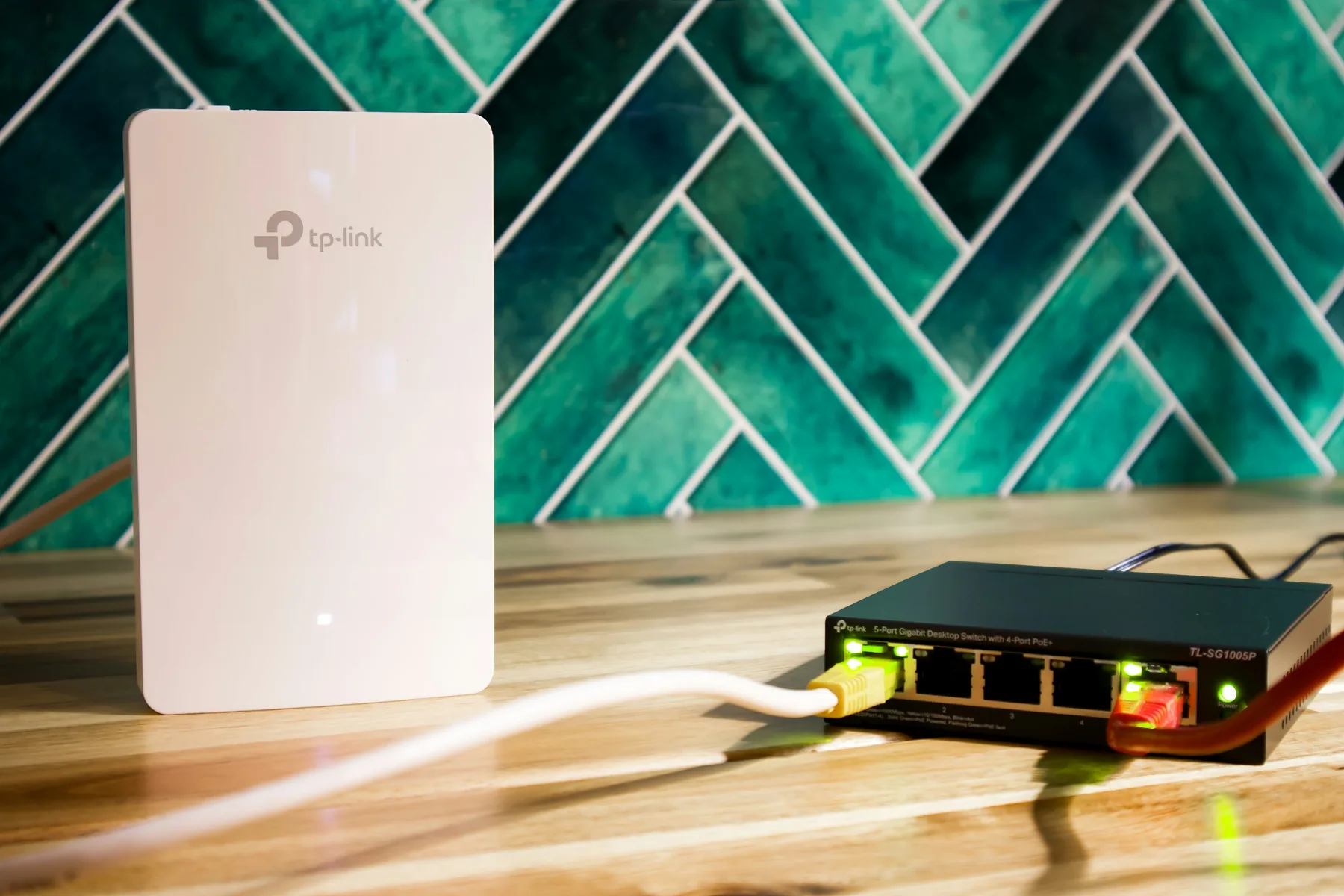
วันนั้นเวลาประมาณบ่ายสองครึ่ง ขณะที่ผมกำลังนั่งตรวจ Log ระบบของลูกค้าอีกราย เสียงโทรศัพท์จากผู้จัดการ IT ของอาคารออฟฟิศ 4 ชั้นย่านสาทรก็ดังขึ้น ปลายสายพูดด้วยน้ำเสียงเครียดตึงว่า "ช่างครับ พนักงานบ่นกันทั้งชั้น 3 กับชั้น 4 เวลาเดินถือโน้ตบุ๊กไปประชุมอีกห้อง สัญญาณ WiFi หลุดตลอด สาย Zoom หลุดกลางงานเสนอผู้บริหารเลย ช่วยเข้ามาดูด่วนได้ไหมครับ"
พอผมหิ้วเครื่องมือและ Notebook ไปถึงออฟฟิศลูกค้า สิ่งแรกที่ผมพบคือ อาคารนี้ติด Access Point แบรนด์ระดับองค์กรไว้เต็มทุกชั้น แถมสัญญาณเตือนในหน้า Admin ขึ้นเต็มไปหมด แต่ทำไมผู้ใช้งานถึงประสบปัญหา WiFi หลุดบ่อยในอาคารสำนักงาน แห่งนี้? หลังจากผมเดินวัดค่าสัญญาณ RSSI และตรวจเช็กการตั้งค่าอย่างละเอียด ก็พบสาเหตุหลัก 2 ประการ นั่นคือ อุปกรณ์ไม่ยอมปล่อยสัญญาณเดิม (Sticky Client) และอุปกรณ์จับอยู่แต่คลื่น 2.4GHz ที่แออัดครับ
ทำไมเดินเปลี่ยนห้องแล้วสัญญาณ WiFi ถึงหลุด? เจาะลึก Sticky Client
หลายคนเข้าใจผิดคิดว่าแค่ซื้อ Access Point ตัวแรงๆ มาติดให้ทั่วอาคารแล้วจบ แต่ในความเป็นจริง สมาร์ตโฟนหรือโน้ตบุ๊กของเรามันไม่ได้ฉลาดขนาดนั้นครับ ตามพฤติกรรมมาตรฐานของอุปกรณ์รับสัญญาณ (Client Device) มันจะพยายาม "เกาะ" Access Point ตัวแรกที่มันเชื่อมต่อไว้ให้ถึงที่สุด แม้ว่าเราจะเดินห่างออกมาจนสัญญาณเหลือแค่ 1 ขีดก็ตาม สภาพแบบนี้ในวงการ Network เราเรียกว่า Sticky Client
ลองนึกภาพตามผมนะครับ คุณนั่งทำงานอยู่ที่โต๊ะชั้น 3 เกาะ AP-Floor3 สัญญาณเต็ม 100% แต่พอคุณถือโน้ตบุ๊กเดินเข้าไปห้องประชุมชั้น 4 ตัวเครื่องก็ยังดึงดันเกาะ AP-Floor3 ตัวเดิมที่มีสัญญาณเหลือแค่ -82 dBm ทั้งๆ ที่ตัว AP-Floor4 อยู่เหนือหัวคุณแท้ๆ ผลคือ แพ็กเก็ตข้อมูลตกหล่น (Packet Loss) สปีดตก และในที่สุดเมื่อสัญญาณขาดหายไปจริงๆ เครื่องถึงยอมตัด แล้วไปค้นหาเพื่อเชื่อมต่อ AP-Floor4 ใหม่ ซึ่งช่วงเวลาตัด-ต่อใหม่ตรงนี้เองที่ทำให้สายประชุมหลุดทันที
Seamless Roaming: หัวใจสำคัญของการเดินใช้งาน WiFi โดยไม่สะดุด
เพื่อแก้ปัญหา Sticky Client และทำให้ วิธีแก้ปัญหา WiFi หลุดบ่อยในอาคารสำนักงาน ได้ผลอย่างยั่งยืน เราต้องเปิดใช้งานเทคโนโลยีที่เรียกว่า Seamless Roaming ครับ โดยอาศัยมาตรฐาน IEEE 802.11 3 ตัวหลักที่ทำงานร่วมกัน ได้แก่
- 802.11k (Radio Resource Measurement): ทำหน้าที่ส่งรายชื่อ Access Point ข้างเคียง (Neighbor Report) ให้กับโน้ตบุ๊กหรือมือถือ ทำให้เครื่องรู้ล่วงหน้าว่ารอบๆ ตัวมี AP ตัวไหนสัญญาณแรงกว่าบ้าง โดยไม่ต้องเสียเวลา Scan หาใหม่ทั้งหมด
- 802.11v (BSS Transition Management): เปิดโอกาสให้ระบบ Centralized WiFi Controller หรือตัว AP ส่งคำสั่งแนะนำไปยังอุปกรณ์รับสัญญาณว่า ตอนนี้สัญญาณคุณต่ำกว่า threshold แล้วนะ ให้ย้ายไปเกาะ AP ตัวข้างๆ ดีกว่า
- 802.11r (Fast BSS Transition): ตัวนี้คือพระเอกของการทำ Roaming ครับ ทำหน้าที่ลดขั้นตอนการตรวจสอบสิทธิ์ (Authentication Handshake) จากเดิมที่ต้องแลกเปลี่ยนข้อมูลกัน 6-8 Step ให้เหลือเพียง 2 Step ส่งผลให้เวลาในการย้าย AP ลดลงเหลือไม่ถึง 50 Millisecond ผู้ใช้จะไม่รู้สึกเลยว่าเน็ตตัด
Band Steering: ดันอุปกรณ์ไปใช้คลื่น 5GHz ลดความแออัดของสัญญาณ
อีกหนึ่งสาเหตุยอดฮิตที่ผมเจอประจำในอาคารสำนักงานคือ ทุกอุปกรณ์รุมกันไปเกาะคลื่น 2.4GHz ทั้งๆ ที่ออฟฟิศมีทั้งบลูทูธ ไมโครเวฟ และสัญญาณ WiFi จากออฟฟิศข้างเคียงรบกวนกันจนช่องสัญญาณเต็ม (Channel Congestion)
การตั้งค่า Band Steering บน Centralized WiFi Controller จะช่วยบังคับหรือผลักดันให้อุปกรณ์ที่รองรับคลื่น 5GHz และ 6GHz ย้ายขึ้นไปใช้งานคลื่นความถี่สูงโดยอัตโนมัติ ซึ่งคลื่น 5GHz มีช่องสัญญาณ (Channels) ให้เลือกใช้เยอะกว่ามากและไม่มีการรบกวนข้ามช่อง ส่งผลให้ Bandwidth กว้างขึ้น อัตราความเร็วสูงขึ้น และลดความหนาแน่นของคลื่น 2.4GHz ลงทันที
4 ขั้นตอนการปรับแต่งระบบเครือข่าย WiFi ในออฟฟิศฉบับ SIAM-LOGIN
ในการลงพื้นที่แก้ปัญหาให้ลูกค้าเคสนี้ ผมได้ดำเนินขั้นตอนการปรับแต่งเชิงเทคนิคดังนี้ครับ:
1. ทำ Site Survey และปรับลดกำลังส่ง (Transmit Power)
วิศวกรหลายคนชอบปรับ Transmit Power ของ Access Point ไว้ที่ Maximum เพราะคิดว่ายิ่งแรงยิ่งดี แต่จริงๆ แล้วการปรับแรงเกินไปจะทำให้ครอบคลุมพื้นที่ซ้อนทับกันมากเกินไป ทำให้อุปกรณ์เลือกเกาะไม่ถูก ผมจึงทำการปรับลดกำลังส่งของคลื่น 2.4GHz ลงมาอยู่ที่ 12-15 dBm และ 5GHz อยู่ที่ 18-20 dBm เพื่อให้ขอบเขตสัญญาณ (Cell Boundary) พอดีกัน
2. กำหนด Minimum RSSI Threshold
ผมทำการตั้งค่าบน WiFi Controller ให้ตัดการเชื่อมต่ออุปกรณ์ทันทีที่ระดับสัญญาณลดลงต่ำกว่า -75 dBm (RSSI Cutoff) การตั้งค่านี่เป็นการดัดนิสัย Sticky Client บังคับให้มือถือหรือโน้ตบุ๊กยอมสลัดหลุดจาก AP ตัวเดิม แล้วสลับไปเกาะ AP ตัวใหม่ที่อยู่ใกล้ที่สุดทันที
3. เปิดใช้งาน 802.11r/k/v และ WPA2/WPA3 Enterprise
เปิดฟังก์ชั่น Fast Roaming (802.11r) บนทุก SSID ที่ต้องการให้ใช้งานแบบเคลื่อนที่ พร้อมทั้งปรับโครงสร้างความปลอดภัยให้เป็นมาตรฐานองค์กร ซึ่งช่วยให้การสลับคีย์ลับขณะย้าย AP ทำได้รวดเร็วในระดับมิลลิวินาที
4. จัดสรร Channel และ Channel Width ไม่ให้ทับซ้อน
สำหรับคลื่น 2.4GHz ผมเลือกใช้เฉพาะช่องสัญญาณ 1, 6, 11 แบบไม่ทับซ้อนกัน ส่วนคลื่น 5GHz ปรับใช้ Channel Width ที่ 20/40 MHz เพื่อเน้นความเสถียรและความครอบคลุมมากกว่าการเค้นสปีดสูงสุดแต่สัญญาณแกว่ง
ผลลัพธ์หลังการปรับแต่งระบบ
หลังจากผมและทีมงาน SIAM-LOGIN ปรับตั้งค่า Seamless Roaming และ Band Steering เสร็จเรียบร้อย ผมทดสอบเดินคุย Line Call และส่งไฟล์ขนาดใหญ่ผ่านโน้ตบุ๊ก เดินขึ้นลงตั้งแต่ชั้น 1 ถึงชั้น 4 ผลปรากฏว่าไม่มีอาการสายหลุดหรือไฟล์สะดุดเลยแม้แต่น้อย ค่า Latency คงที่ และการ Roaming ใช้เวลาเฉลี่ยเพียง 32 Millisecond เท่านั้นครับ
หากองค์กรหรือสำนักงานของคุณกำลังเจอปัญหา WiFi หลุดบ่อย พนักงานทำงานติดขัด อย่าเพิ่งรีบเปลี่ยนอุปกรณ์ใหม่ยกชุดครับ ลองตรวจสอบการตั้งค่า Roaming และกำลังส่งสัญญาณดูก่อน หรือติดต่อทีมงาน SIAM-LOGIN ให้เข้าไปช่วยวิเคราะห์ Site Survey และวางระบบ Network สำนักงานให้ได้มาตรฐาน enterprise เพื่อความเสถียรสูงสุดในการทำงานครับ
คำถามที่พบบ่อยเกี่ยวกับบทความนี้ (FAQ)
Q: Seamless Roaming จำเป็นต้องใช้ Access Point แบรนด์เดียวกันทั้งหมดไหม?
จำเป็นอย่างยิ่งครับ เพื่อให้ Centralized WiFi Controller สามารถจัดการการส่งผ่านคีย์และการ Handshake ตามมาตรฐาน 802.11r/k/v ระหว่าง Access Point แต่ละจุดได้อย่างสมบูรณ์ การผสมหลายแบรนด์อาจทำให้ Roaming สะดุดได้
Q: การตั้งค่า Minimum RSSI Threshold ควรตั้งไว้ที่เท่าไหร่ดีที่สุด?
โดยทั่วไปในอาคารสำนักงาน ค่า RSSI Threshold ที่เหมาะสมสำหรับการทำ Roaming จะอยู่ที่ประมาณ -72 dBm ถึง -76 dBm ทั้งนี้ขึ้นอยู่กับระยะห่างของ Access Point และโครงสร้างผนังอาคารที่ทำการ Site Survey ครับ
ต้องการความช่วยเหลือหรือจ้างวางระบบ Network?
ทีมวิศวกร SIAM-LOGIN ยินดีให้คำปรึกษา ออกแบบระบบ และจัดส่งทีมเข้าติดตั้งหน้างาน