วิธีเซ็ตค่า MikroTik WiFi Hotspot พร้อมตั๋วคูปองสำหรับอพาร์ตเมนต์
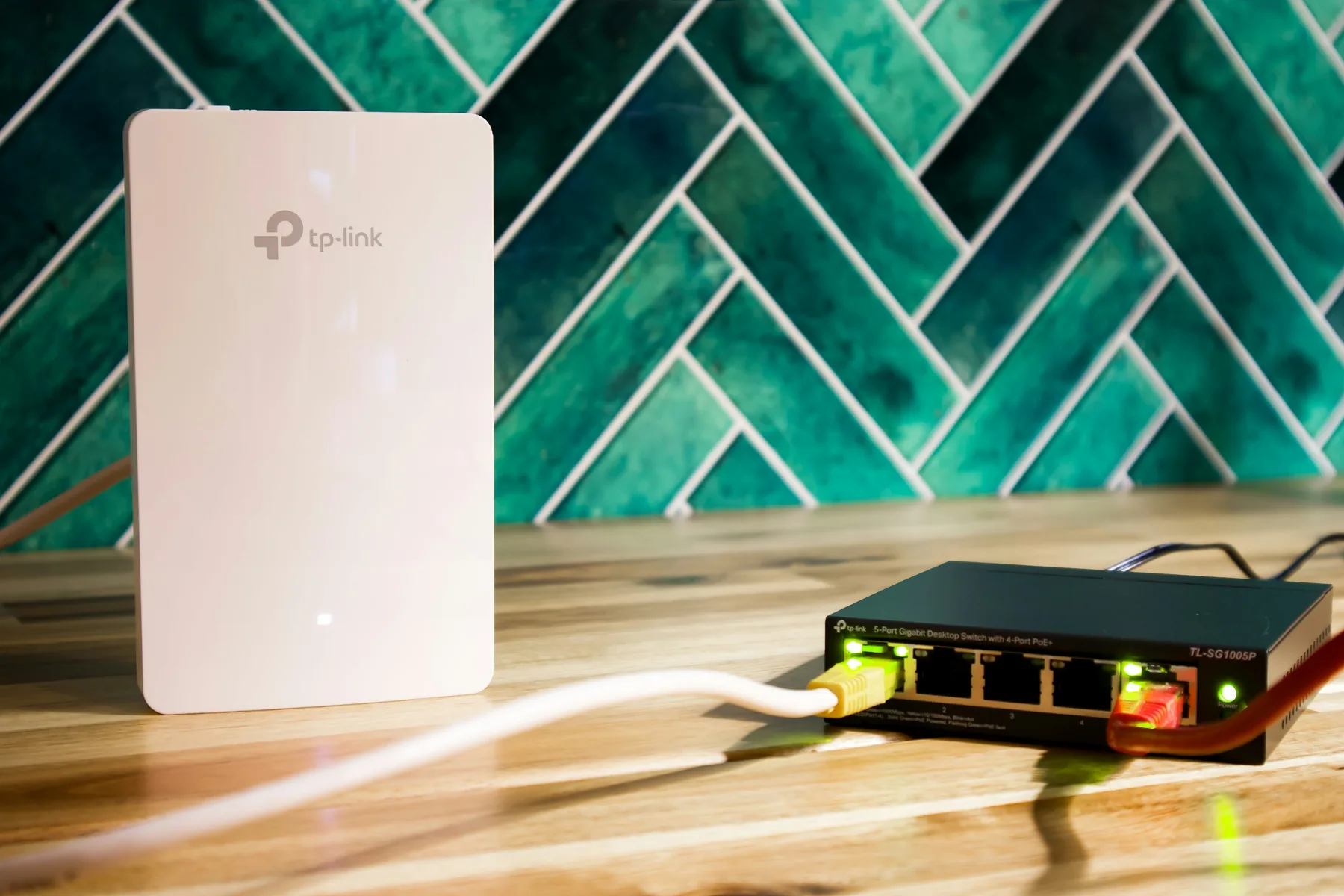
สายโทรศัพท์จากเจ้าของอพาร์ตเมนต์แถวลาดพร้าวทำเอาผมต้องรีบออกไปหาตอนสองทุ่ม ปัญหาคือผู้เช่าโวยวายทั้งตึกว่าเน็ตหมุนวน เล่นไม่ได้เลย พอผมเปิดเข้าไปดูในระบบถึงได้รู้ว่า มีห้องหนึ่งแอบเปิดบิตทอร์เรนต์ดึงแบนด์วิดท์ไป 90% ของสาย แถมเจ้าของตึกยังกังวลเรื่อง พ.ร.บ.คอมพิวเตอร์ เพราะไม่เคยมีการเก็บข้อมูลระบุตัวตนผู้ใช้งานเลย ถ้าเกิดมีใครแอบใช้เน็ตทำเรื่องผิดกฎหมาย เจ้าของหอรับเต็มๆ
เคสแบบนี้ผมเจอสัปดาห์ละหลายรอบครับ วิธีแก้ปัญหาที่คุ้มค่าและจบงานได้เด็ดขาดที่สุดสำหรับ WiFi อพาร์ตเมนต์ คือการใช้ MikroTik เข้ามาทำระบบ Hotspot ร่วมกับการออกตั๋วคูปองรายวันหรือรายเดือน วันนี้ผมจะมาสรุปขั้นตอนการตั้งค่าจริงที่ผมใช้เซ็ตระบบให้ลูกค้า SIAM-LOGIN ให้คุณทำตามได้ทันทีครับ
อุปกรณ์ที่ต้องเตรียมก่อนเริ่มตั้งค่าระบบ
ก่อนจะเสียบสายปลั๊ก ผมแนะนำให้เตรียมอุปกรณ์ให้พร้อมดังนี้ครับ:
- MikroTik Router: รุ่นยอดนิยมอย่าง hEX (RB750Gr3) สำหรับหอพักขนาดเล็กไม่เกิน 50 ห้อง หรือ RB3011 / RB4011 ถ้าเป็นอพาร์ตเมนต์ขนาดใหญ่
- Access Point: สัญญาณ WiFi คุณภาพสูงที่รองรับการทำ VLAN และรองรับผู้ใช้งานพร้อมกันได้เยอะ
- สายแลน (UTP Cable): สาย CAT6 สำหรับเชื่อมต่อระหว่าง RouterOS กับ Access Point
5 ขั้นตอนเซ็ตค่า MikroTik WiFi Hotspot ฉบับทำตามได้ทันที
1. วางโครงสร้างพอร์ตและ IP Address
ผมมักจะแยกพอร์ต Ether1 ไว้รับอินเทอร์เน็ตจาก FTTx modem (WAN) และใช้ Ether2-Ether5 สำหรับฝั่งเครือข่ายภายใน (LAN/Hotspot) โดยเข้าไปที่เมนู IP > Addresses แล้วกำหนด IP ฝั่ง Hotspot เช่น 192.168.88.1/24 ชี้ไปที่อินเทอร์เฟซที่ต้องการ
2. รัน Hotspot Setup Wizard
ความสะดวกของ RouterOS คือมี Wizard ช่วยเซ็ตค่าพื้นฐาน ให้คลิกที่ IP > Hotspot > Hotspot Setup จากนั้นทำตามขั้นตอนต่อไปนี้:
- เลือก Hotspot Interface เป็นพอร์ตที่ต่อกับ Access Point
- กำหนด Local Address of Network (เช่น 192.168.88.1/24)
- ตั้งค่า Address Pool for Hotspot สำหรับแจก IP ให้ผู้เช่า
- เลือก Select Certificate เป็น none (ในกรณีเริ่มต้น)
- ตั้งค่า DNS Server (แนะนำใช้ 8.8.8.8 และ 1.1.1.1)
- ระบุ DNS Name เช่น
wifi.apartment.localซึ่งจะเป็นหน้าล็อกอินเวลาผู้ใช้งานเชื่อมต่อ
3. สร้าง Hotspot User Profile กำหนดความเร็วอินเทอร์เน็ต
หัวใจสำคัญของการทำระบบยืนยันตัวตน WiFi คือการจำกัดความเร็วเน็ต ไม่ให้ห้องใดห้องหนึ่งดึงเน็ตจนคนอื่นเดือดร้อน ให้ไปที่ IP > Hotspot > User Profiles สร้างโปรไฟล์ใหม่ เช่น 30M_5M_Profile แล้วใส่ค่าในช่อง Rate Limit (rx/tx) เป็น 5M/30M (อัปโหลด 5 Mbps / ดาวน์โหลด 30 Mbps) พร้อมกำหนด Shared Users เป็น 1 อุปกรณ์ต่อ 1 บัญชี เพื่อป้องกันการนำรหัสไปแบ่งกันใช้หลายเครื่อง
4. ตั้งค่าระบบตั๋วคูปองด้วย User Manager หรือ Script
การสร้างรหัสผ่านแจกผู้เช่าสามารถทำได้ 2 วิธีหลักๆ คือ:
- วิธีที่ 1 (ใช้ User Manager): แพ็กเกจเสริมของ MikroTik ที่ช่วยสร้างรหัสตั๋วคูปองเป็นชุด สุ่ม Username/Password และพิมพ์ใบคูปองออกทางเครื่องพิมพ์ได้ง่ายๆ
- วิธีที่ 2 (สร้างผ่าน IP > Hotspot > Users): เหมาะกับหอพักขนาดเล็กที่สร้าง User ทีละบัญชีตามเลขห้อง เช่น User: room101 และตั้งวันหมดอายุผ่าน Limit Uptime
5. ปรับแต่งหน้า Captive Portal ให้ดูน่าเชื่อถือ
หน้าล็อกอินคือหน้าตาของอพาร์ตเมนต์ครับ ผมแนะนำให้แก้ไขไฟล์ login.html ในโฟลเดอร์ Files ของ MikroTik โดยใส่โลโก้อพาร์ตเมนต์ เบอร์โทรติดต่อฝ่ายนิติ และเงื่อนไขการใช้งาน เพื่อสร้างความน่าเชื่อถือและแจ้งข้อปฏิบัติทางกฎหมายให้ผู้เช่าทราบ
ข้อควรระวังจากการใช้งานจริงในอพาร์ตเมนต์
จากประสบการณ์ที่ผมไปเซ็ตระบบ WiFi อพาร์ตเมนต์ มาหลายสิบแห่ง ปัญหาที่พบบ่อยที่สุดไม่ใช่เรื่องตัว Router แต่คือเรื่องการกระจายสัญญาณ หากคุณเซ็ตค่า MikroTik WiFi Hotspot เรียบร้อยแล้ว แต่เลือกใช้ Access Point ฝั่งผู้ใช้ที่เป็นเกรดบ้านๆ สัญญาณจะแฮงค์บ่อยเมื่อมีคนต่อพร้อมกันเกิน 15-20 เครื่อง ดังนั้นควรเลือก Access Point ระดับ Enterprise ที่รองรับการบริหารจัดการผ่าน Controller จะช่วยลดสายโทรตามแก้ปัญหาตอนดึกไปได้เยอะครับ
นอกจากนี้ อย่าลืมตั้งค่า System > Logging เพื่อส่ง Log การเข้าใช้งานไปยัง Log Server ภายนอก ตามข้อกำหนด พ.ร.บ.คอมพิวเตอร์ ที่ต้องเก็บข้อมูลการจราจรทางคอมพิวเตอร์ไว้อย่างน้อย 90 วันด้วยนะครับ
คำถามที่พบบ่อยเกี่ยวกับบทความนี้ (FAQ)
Q: ทำไมเชื่อมต่อ WiFi Hotspot แล้วหน้าล็อกอินไม่เด้งขึ้นมา?
ปัญหานี้มักเกิดจากอุปกรณ์ลูกข่ายค้างค่า DNS เดิม หรือ Safari/Chrome บนมือถือบล็อกหน้า HTTP ให้ลองพิมพ์ DNS Name ที่ตั้งไว้ หรือพิมพ์ 1.1.1.1 ในช่องเบราว์เซอร์เพื่อบังคับเรียกหน้า Captive Portal
Q: MikroTik รุ่นเล็กอย่าง hEX RB750Gr3 รองรับผู้ใช้งาน Hotspot ได้กี่คน?
hEX RB750Gr3 สามารถรองรับผู้ใช้งานพร้อมกัน (Active Users) ได้ประมาณ 50-80 อุปกรณ์ได้อย่างมีประสิทธิภาพ หากมีผู้ใช้งานมากกว่า 100 อุปกรณ์ขึ้นไป แนะนำให้ขยับไปใช้รุ่น RB3011 หรือ RB4011 ครับ
Q: ระบบตั๋วคูปองบน MikroTik สามารถตั้งเวลาตัดหมดอายุอัตโนมัติได้ไหม?
ทำได้ครับ โดยการตั้งค่าใน Hotspot User Profile หรือ User Manager ในส่วนของ Limitation / Uptime ให้ระบุเวลาใช้งาน เช่น 30d (30 วัน) ระบบจะเริ่มนับเวลาถอยหลังทันทีที่มีการล็อกอินครั้งแรก
ต้องการความช่วยเหลือหรือจ้างวางระบบ Network?
ทีมวิศวกร SIAM-LOGIN ยินดีให้คำปรึกษา ออกแบบระบบ และจัดส่งทีมเข้าติดตั้งหน้างาน