วิธีตั้งค่า Captive Portal หน้า Login WiFi เพื่อเพิ่มภาพลักษณ์แบรนด์และรองรับการทำการตลาดดิจิทัล
ทำไม Captive Portal ถึงสำคัญต่อการทำ WiFi Marketing ในยุคดิจิทัล
ในยุคที่อินเทอร์เน็ตกลายเป็นบริการพื้นฐานสำหรับลูกค้า การให้บริการ Free WiFi ในสถานที่ต่างๆ ไม่ว่าจะเป็นโรงแรม ร้านกาแฟ ศูนย์การค้า หรือองค์กร ไม่ใช่แค่การอำนวยความสะดวกอีกต่อไป แต่คือโอกาสสำคัญในการสร้างแบรนด์และสะสมฐานข้อมูลลูกค้า (Lead Generation) ผ่านระบบ Captive Portal หรือหน้าต้อนรับ (Login Page) ที่แสดงขึ้นมาทันทีเมื่อผู้ใช้เชื่อมต่อ WiFi
การเปลี่ยนหน้า Login แบบเดิมๆ ให้กลายเป็นเครื่องมือการตลาดดิจิทัล (WiFi Marketing) ไม่เพียงแต่ช่วยสร้างความน่าเชื่อถือให้กับองค์กร แต่ยังเปิดโอกาสให้ธุรกิจสามารถสื่อสารโปรโมชัน เก็บรวบรวมคอนแทกต์ลูกค้าอย่างเป็นระบบ และควบคุมปริมาณการใช้งาน Bandwidth ได้อย่างมีประสิทธิภาพ
องค์ประกอบสำคัญของระบบ Captive Portal ระดับมืออาชีพ
การติดตั้งและตั้งค่าระบบ Captive Portal ที่มีเสถียรภาพ ปลอดภัย และใช้งานง่าย ต้องอาศัยองค์ประกอบทางเทคนิคหลักๆ ดังนี้:
- Gateway Router / Controller: อุปกรณ์ประมวลผลหลัก เช่น MikroTik RouterOS ที่ทำหน้าที่จัดการ Hotspot Server, DHCP, NAT และจัดสรร Bandwidth (Queue Management)
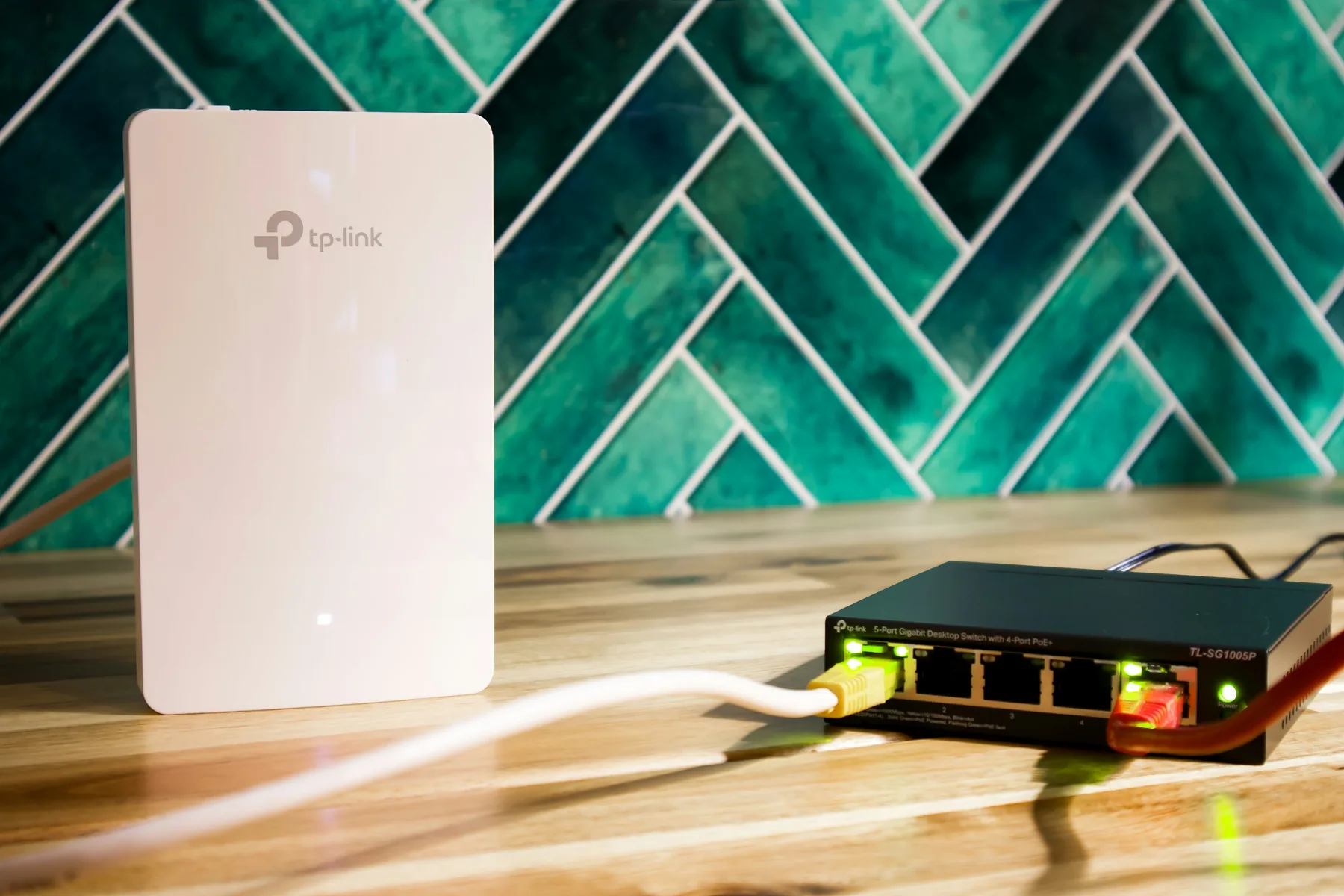
- Access Point (AP): อุปกรณ์กระจายสัญญาณ wireless ที่รองรับการแยก SSIDs และการส่งผ่าน VLAN (802.1Q) เพื่อแยกเครือข่าย WiFi สำหรับลูกค้าออกจากเครือข่ายภายในองค์กร
- External Authentication / RADIUS Server: เครื่องเซิร์ฟเวอร์ที่ทำหน้าที่ยืนยันตัวตนผู้ใช้งาน บันทึกข้อมูลการเข้าใช้งาน (Traffic Log) และจัดเก็บฐานข้อมูลสมาชิกตามกฎหมาย
- Custom Captive Portal Interface: หน้าเว็บ HTML/CSS/JavaScript ที่ถูกออกแบบตาม Corporate Identity (CI) ของแบรนด์ และรองรับ Responsive Display บนอุปกรณ์สมาร์ทโฟน
ขั้นตอนการตั้งค่า Captive Portal บน MikroTik และการเชื่อมต่อ WiFi Marketing
1. การจัดทำ VLAN และ Hotspot Server บน MikroTik RouterOS
เริ่มต้นด้วยการแยก Traffic ของ Guest WiFi ออกจากระบบเครือข่ายหลักเพื่อความปลอดภัย โดยการสร้าง VLAN Interface และกำหนด Hotspot Server บน VLAN นั้นๆ ผ่านคำสั่งหรือ Winbox:
กำหนดช่วง IP Address (Subnet Pool) สำหรับผู้ใช้งาน Hotspot และตั้งค่า Hotspot Setup ใน MikroTik ให้ชี้ไปยัง Interface ของ VLAN ที่เตรียมไว้
2. การกำหนด Walled Garden สำหรับโหลดทรัพยากรภายนอก
เพื่อให้หน้า Captive Portal สามารถดึงรูปภาพ สไตล์ชีต (CSS) หรืออนุญาตให้ผู้ใช้เข้าถึงระบบยืนยันตัวตนผ่าน Social Media Login (เช่น Facebook OAuth, Google Sign-In, LINE Login) ก่อนที่ผู้ใช้จะทำการล็อกอินสำเร็จ วิศวกรจำเป็นต้องตั้งค่า Walled Garden ใน MikroTik เพื่อปลดล็อก Domain Name หรือ IP ของบริการเหล่านั้น
3. การปรับแต่งหน้า Login (UI/UX) และการทำ Branding
ออกแบบหน้า Login ด้วย HTML5 ที่แสดงโลโก้ สีสัน และแบนเนอร์โปรโมชันของแบรนด์อย่างชัดเจน โดยสอดแทรกฟีเจอร์การรับข้อมูล เช่น:
- Social Login / OTP Verification: ให้ผู้ใช้กรอกเบอร์โทรศัพท์เพื่อรับ OTP หรือล็อกอินผ่าน Social Media
- Terms & Privacy Policy (PDPA Consent): มีกล่องข้อความให้ลูกค้ายินยอมรับเงื่อนไขการใช้งานและยินยอมให้จัดการข้อมูลตามกฎหมาย PDPA
- Redirect Landing Page: เมื่อเข้าสู่ระบบสำเร็จ ให้ Redirect ไปยังหน้าเว็บไซต์ สินค้าแนะนำ หรือหน้าโซเชียลมีเดียของธุรกิจทันที
ข้อควรระวังทางเทคนิคและการทำ Optimization
การจัดการปัญหา HTTPS Redirection และ Apple CNA
ระบบปฏิบัติดังเช่น iOS และ Android จะมี Captive Network Assistant (CNA) ที่จะเด้งหน้า Pop-up Login ขึ้นมาอัตโนมัติเมื่อต่อ WiFi การตั้งค่าระบบต้องรองรับการส่งค่า Redirect ที่ถูกต้อง รวมถึงการติดตั้ง SSL Certificate ที่น่าเชื่อถือให้กับ Domain ของหน้า Login เพื่อป้องกันไม่ให้เบราว์เซอร์แจ้งเตือนคำว่า "Not Secure" ซึ่งสร้างความระแวงให้กับผู้ใช้งาน
การปฏิบัติตาม พ.ร.บ. คอมพิวเตอร์ และกฎหมาย PDPA
ระบบ Captive Portal ที่ดีต้องมีการบันทึกข้อมูลการจราจรทางคอมพิวเตอร์ (Log Files) ย้อนหลังอย่างน้อย 90 วัน โดยระบุตัวตนของผู้ใช้งาน (เช่น IP Address, MAC Address, เบอร์โทรศัพท์ หรือ Social ID) เพื่อให้ถูกต้องตามพระราชบัญญัติว่าด้วยการกระทำความผิดเกี่ยวกับคอมพิวเตอร์ และต้องมีมาตรการรักษาความปลอดภัยของข้อมูลส่วนบุคคลตาม พ.ร.บ. คุ้มครองข้อมูลส่วนบุคคล (PDPA)
สรุป
การติดตั้ง Captive Portal สำหรับหน้า Login WiFi ไม่ใช่เพียงแค่เรื่องของการจำกัดการใช้งานอินเทอร์เน็ต แต่เป็นกลยุทธ์สำคัญทางเทคโนโลยีที่ช่วยยกระดับภาพลักษณ์แบรนด์ เพิ่มยอดขายผ่าน WiFi Marketing และคุ้มครองความปลอดภัยของระบบเครือข่ายองค์กร SIAM-LOGIN ยินดีให้คำปรึกษาและออกแบบระบบ Hotspot WiFi แบบครบวงจรเพื่อตอบโจทย์ทุกธุรกิจของคุณ
คำถามที่พบบ่อยเกี่ยวกับบทความนี้ (FAQ)
Q: Captive Portal คืออะไร และทำหน้าที่อะไรในระบบ WiFi Hotspot?
Captive Portal คือหน้าเว็บต้อนรับที่แสดงขึ้นมาบังคับให้ผู้ใช้งานต้องยืนยันตัวตน (Login) หรือยินยอมรับเงื่อนไขบริการก่อนที่จะได้รับสิทธิ์เข้าถึงอินเทอร์เน็ต ทำหน้าที่ควบคุมสิทธิ์ บันทึกข้อมูล Traffic Log และเปิดโอกาสให้ธุรกิจใส่สื่อโฆษณาประชาสัมพันธ์ได้
Q: ทำไมต้องใช้ Router MikroTik ร่วมกับระบบ Captive Portal?
MikroTik RouterOS มีระบบ Hotspot Server และ RADIUS Client ในตัวที่มีเสถียรภาพสูง สามารถบริหารจัดการ Bandwidth (QoS), จัดทำ Walled Garden, แบ่ง VLAN และรองรับการทำงานร่วมกับ External Authentication Server ได้อย่างมีประสิทธิภาพในราคาที่คุ้มค่า
Q: การทำ Captive Portal ช่วยเรื่องกฎหมาย พ.ร.บ. คอมพิวเตอร์ และ PDPA อย่างไร?
ช่วยในการยืนยันตัวตนของผู้ใช้งาน (เช่น ผ่าน OTP หรือ Social Login) และเก็บบันทึก Log จับคู่ระหว่าง MAC Address, IP Address และข้อมูลผู้ใช้ไว้อย่างน้อย 90 วันตาม พ.ร.บ. คอมพิวเตอร์ พร้อมทั้งมีหน้ากดยินยอม (Consent Form) ตามมาตรฐาน PDPA ก่อนเข้าใช้งาน
ต้องการความช่วยเหลือหรือจ้างวางระบบ Network?
ทีมวิศวกร SIAM-LOGIN ยินดีให้คำปรึกษา ออกแบบระบบ และจัดส่งทีมเข้าติดตั้งหน้างาน